
 ثبت لوکیشن
 طراحی لوگو حرفه ای
آموزش
آموزش نصب ویندوز با فلش بوت: راهنمای کامل و تصویری

شاید برای شما هم پیش آمده باشد. یک ارائه مهم در پیش دارید، لپ تاپ خود را باز می کنید و با صفحه آبی مرگ مواجه می شوید. این اتفاقی بود که برای یکی از دوستان ما در تیم استاد آی تی رخ داد. در حالی که تنها چند ساعت تا جلسه با مشتری باقی مانده بود، ویندوز سیستم او از کار افتاد و هیچ درایو نوری هم برای نصب مجدد در دسترس نبود. در آن لحظه، تنها یک راه حل وجود داشت: نصب ویندوز با فلش بوت. این تجربه واقعی به ما نشان داد که یادگیری این مهارت چقدر می تواند حیاتی باشد و ما را بر آن داشت تا این راهنمای جامع را برای شما آماده کنیم.
چرا نصب ویندوز با فلش بوت بهترین گزینه است؟
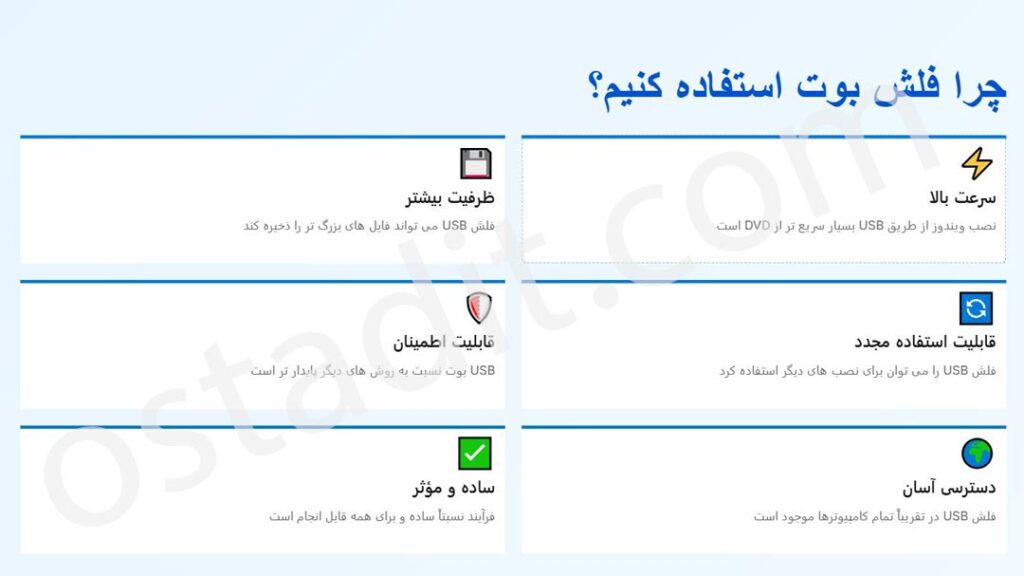
در گذشته، دیسک های فشرده (DVD) ابزار اصلی برای نصب سیستم عامل بودند. اما با پیشرفت تکنولوژی و حذف تدریجی درایوهای نوری از لپ تاپ ها و کامپیوترهای مدرن، فلش مموری ها به استاندارد جدیدی برای نصب ویندوز تبدیل شده اند. این روش نه تنها مدرن تر است، بلکه مزایای قابل توجهی نیز به همراه دارد که آن را به انتخاب اول متخصصان و کاربران خانگی تبدیل کرده است.
شبکه کردن کامپیوترها در ویندوز (صفر تا صد): راهنمای کاربردی اشتراک فایل و پرینتر
سرعت بالا در فرآیند نصب، قابلیت حمل آسان، و سازگاری با انواع سیستم های جدید و قدیمی، تنها بخشی از دلایلی هستند که نصب ویندوز از USB را به یک مهارت ضروری تبدیل می کنند. در این مقاله، ما به شما نشان خواهیم داد که چگونه به سادگی و با اطمینان کامل، این فرآیند را خودتان انجام دهید.
پیش نیازها و ابزارهای مورد نیاز
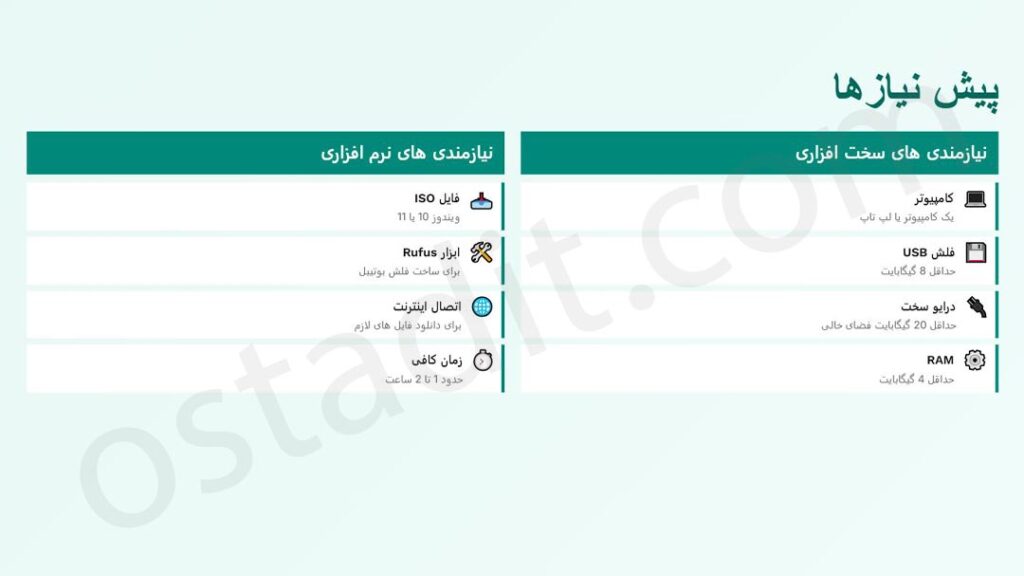
قبل از شروع فرآیند نصب ویندوز با فلش، باید مطمئن شوید که تمام ابزارها و پیش نیازهای لازم را در اختیار دارید. آماده سازی این موارد از قبل، به شما کمک می کند تا فرآیند نصب را بدون وقفه و با موفقیت به پایان برسانید.
سخت افزار مورد نیاز
برای شروع، به چند قطعه سخت افزاری ساده نیاز دارید:
- فلش مموری: یک فلش مموری با حداقل ظرفیت ۸ گیگابایت برای ویندوز ۱۰ و ۱۶ گیگابایت برای ویندوز ۱۱ ضروری است. توصیه می شود از یک فلش با کیفیت و سریع (USB 3.0 یا بالاتر) استفاده کنید تا سرعت فرآیند افزایش یابد.
- کامپیوتر یا لپ تاپ: شما به یک کامپیوتر سالم برای ساخت فلش بوتیبل و سیستمی که قصد دارید ویندوز را روی آن نصب کنید، نیاز دارید.
نرم افزارهای مورد نیاز
در بخش نرم افزار، دو جزء اصلی وجود دارد:
- فایل ISO ویندوز: این فایل در واقع تصویر دیسک نصب ویندوز است. شما باید نسخه رسمی ویندوز ۱۰ یا ۱۱ را از وب سایت های مجاز دانلود کنید. در بخش بعدی، نحوه دانلود آن را به طور کامل توضیح خواهیم داد.
- ابزار ساخت فلش بوتیبل: برای اینکه فلش مموری شما توسط کامپیوتر به عنوان یک دیسک نصب شناخته شود، باید آن را به یک فلش بوتیبل تبدیل کنید. ابزارهای معروفی مانند Rufus یا ابزار رسمی مایکروسافت به نام Media Creation Tool برای این کار استفاده می شوند.
مشخصات سیستم مورد نیاز
اطمینان حاصل کنید که سیستم شما حداقل مشخصات لازم برای اجرای ویندوز مورد نظر را دارد. در جدول زیر، حداقل مشخصات مورد نیاز برای ویندوز ۱۰ و ۱۱ آورده شده است:
| قطعه | حداقل مشخصات ویندوز ۱۰ | حداقل مشخصات ویندوز ۱۱ |
|---|---|---|
| پردازنده | ۱ گیگاهرتز یا سریع تر | ۱ گیگاهرتز با ۲ هسته یا بیشتر (۶۴ بیتی) |
| رم (RAM) | ۱ گیگابایت (۳۲ بیتی) یا ۲ گیگابایت (۶۴ بیتی) | ۴ گیگابایت |
| فضای هارد | ۱۶ گیگابایت (۳۲ بیتی) یا ۳۲ گیگابایت (۶۴ بیتی) | ۶۴ گیگابایت |
| کارت گرافیک | سازگار با DirectX 9 | سازگار با DirectX 12 |
| UEFI/BIOS | BIOS یا UEFI | UEFI با قابلیت Secure Boot |
| TPM | نیازی نیست | نسخه ۲.۰ |
دانلود فایل ISO ویندوز: اولین قدم برای نصب
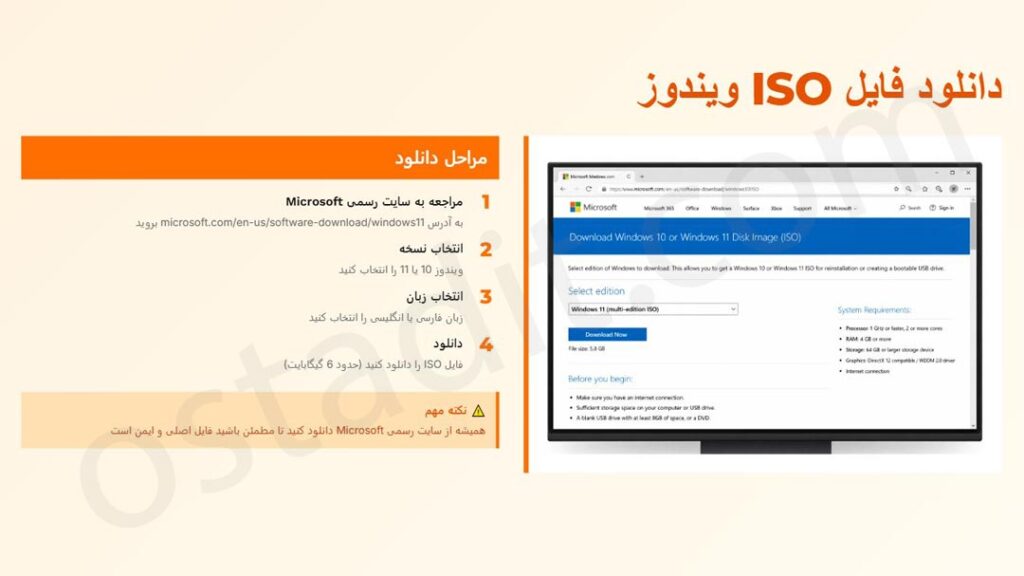
قبل از اینکه بتوانید یک فلش بوت ویندوز بسازید، به فایل نصب آن نیاز دارید. این فایل که با پسوند ISO شناخته می شود، یک کپی دقیق از دیسک نصب ویندوز است. مایکروسافت به طور رسمی این فایل ها را برای دانلود در اختیار کاربران قرار می دهد تا از نسخه های اصلی و امن استفاده کنند.
دانلود ویندوز ۱۰
برای دانلود ویندوز ۱۰، مایکروسافت ابزار ساده ای به نام Media Creation Tool ارائه کرده است. این ابزار به شما اجازه می دهد تا آخرین نسخه از ویندوز ۱۰ را مستقیماً دانلود کرده و یا حتی به صورت خودکار یک فلش بوتیبل بسازید.
- به صفحه رسمی دانلود ویندوز ۱۰ مراجعه کنید.
- روی دکمه Download tool now کلیک کنید تا ابزار دانلود شود.
- پس از اجرای ابزار، گزینه Create installation media (USB flash drive, DVD, or ISO file) for another PC را انتخاب کنید.
- زبان، معماری (۶۴ بیتی توصیه می شود) و نسخه ویندوز را انتخاب کرده و در مرحله بعد، گزینه ISO file را انتخاب کنید تا فایل روی کامپیوتر شما ذخیره شود.
همچنین میتوانید این فرایند دانلود را از سایت های مجاز ایرانی انجام داده و سپس فلش بوت را بسازید که در ادامه به آن خواهیم پرداخت.
دانلود ویندوز ۱۱
فرآیند دانلود ویندوز ۱۱ حتی ساده تر است. مایکروسافت امکان دانلود مستقیم فایل ISO را فراهم کرده است.
- به صفحه رسمی دانلود ویندوز ۱۱ بروید.
- به بخش Download Windows 11 Disk Image (ISO) اسکرول کنید.
- از منوی کشویی، Windows 11 (multi-edition ISO) را انتخاب و روی دکمه Download کلیک کنید.
- زبان مورد نظر خود را انتخاب کرده و لینک دانلود ۶۴ بیتی برای شما نمایش داده خواهد شد.
نکته مهم: همیشه فایل های ISO را از وب سایت رسمی دانلود کنید تا از امنیت و سلامت فایل ها اطمینان داشته باشید. استفاده از نسخه های غیررسمی می تواند سیستم شما را در معرض خطرات امنیتی قرار دهد.
ساخت فلش بوتیبل: تبدیل فلش به دیسک نصب
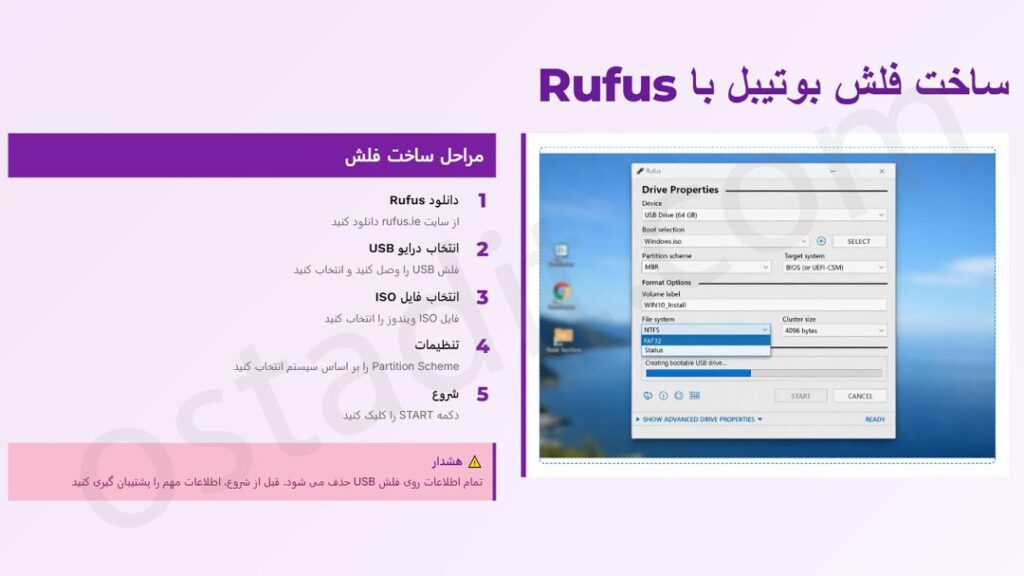
پس از دانلود فایل ISO، نوبت به مهم ترین مرحله یعنی ساخت فلش بوتیبل می رسد. در این مرحله، ما فلش مموری ساده شما را به یک ابزار قدرتمند برای نصب ویندوز تبدیل می کنیم. این فرآیند با استفاده از نرم افزارهای تخصصی انجام می شود که فایل های نصب ویندوز را به گونه ای روی فلش کپی می کنند که سیستم شما بتواند آن را به عنوان یک دیسک بوت شناسایی کند. در ادامه، سه روش محبوب و کارآمد برای این کار را به شما آموزش می دهیم.
روش اول: استفاده از Rufus (توصیه شده)
Rufus یک ابزار رایگان، کم حجم و بسیار قدرتمند است که به عنوان بهترین نرم افزار برای ساخت فلش بوتیبل شناخته می شود. این ابزار به شما کنترل کاملی بر روی تمام تنظیمات می دهد و با هر دو سیستم BIOS و UEFI سازگار است.
- دانلود Rufus: ابتدا آخرین نسخه نرم افزار را از وب سایت رسمی Rufus دانلود کنید. این برنامه نیازی به نصب ندارد و به صورت پرتابل اجرا می شود.
- اجرای برنامه: فلش مموری خود را به کامپیوتر متصل کرده و برنامه Rufus را اجرا کنید.
- تنظیمات اصلی:
- در بخش Device، فلش مموری خود را انتخاب کنید. (دقت کنید که فلش درستی را انتخاب کرده اید، زیرا تمام اطلاعات آن پاک خواهد شد).
- در بخش Boot selection، روی دکمه SELECT کلیک کرده و فایل ISO ویندوزی که دانلود کرده اید را انتخاب کنید.
- Partition scheme: این یکی از مهم ترین تنظیمات است. اگر سیستم شما جدید است و از UEFI پشتیبانی می کند، گزینه GPT را انتخاب کنید. اگر سیستم شما قدیمی تر است و از BIOS استفاده می کند، گزینه MBR را انتخاب نمایید. (در بخش بعدی تفاوت این دو را توضیح خواهیم داد).
- Target system: این گزینه معمولاً به صورت خودکار بر اساس Partition scheme انتخاب می شود.
- شروع فرآیند: نامی برای فلش خود در قسمت Volume label انتخاب کنید و سایر تنظیمات را به صورت پیش فرض رها کنید. در نهایت روی دکمه START کلیک کنید. یک پنجره هشدار مبنی بر پاک شدن اطلاعات فلش نمایش داده می شود که باید آن را با کلیک بر روی OK تایید کنید. فرآیند ساخت فلش بوتیبل آغاز می شود و پس از چند دقیقه، فلش شما آماده خواهد بود.
روش دوم: استفاده از Media Creation Tool
اگر ترجیح می دهید از ابزار رسمی مایکروسافت استفاده کنید، Media Creation Tool (که در بخش دانلود ISO معرفی شد) می تواند این کار را به صورت خودکار برای شما انجام دهد. این روش ساده تر است اما کنترل کمتری نسبت به Rufus به شما می دهد.
- ابزار Media Creation Tool را اجرا کنید.
- گزینه Create installation media را انتخاب کنید.
- در مرحله بعد، به جای انتخاب ISO file، گزینه USB flash drive را انتخاب کنید.
- فلش مموری خود را از لیست انتخاب کرده و روی Next کلیک کنید. ابزار به صورت خودکار آخرین نسخه ویندوز را دانلود کرده و فلش شما را بوتیبل می کند.
روش سوم: استفاده از Ventoy (برای حرفه ای ها)
Ventoy یک ابزار نوآورانه است که به شما اجازه می دهد چندین فایل ISO مختلف (ویندوز ۱۰، ویندوز ۱۱، لینوکس و…) را به سادگی در یک فلش مموری کپی کنید و هنگام بوت، از یک منو انتخاب کنید که کدام سیستم عامل را می خواهید نصب کنید. این روش برای تکنسین ها و کاربرانی که با سیستم عامل های مختلف سر و کار دارند، ایده آل است.
- دانلود و نصب: برنامه را از وب سایت رسمی Ventoy دانلود و اجرا کنید.
- آماده سازی فلش: فلش خود را انتخاب و روی دکمه Install کلیک کنید تا Ventoy روی آن نصب شود.
- کپی کردن ISO: پس از اتمام نصب، تنها کاری که باید انجام دهید این است که فایل های ISO مورد نظر خود را مستقیماً در فلش کپی کنید (مانند کپی کردن یک فایل معمولی). تمام! فلش شما آماده است و هنگام بوت، منویی با لیست ISOها نمایش داده خواهد شد.
تنظیمات BIOS و UEFI: کلید ورود به دنیای نصب
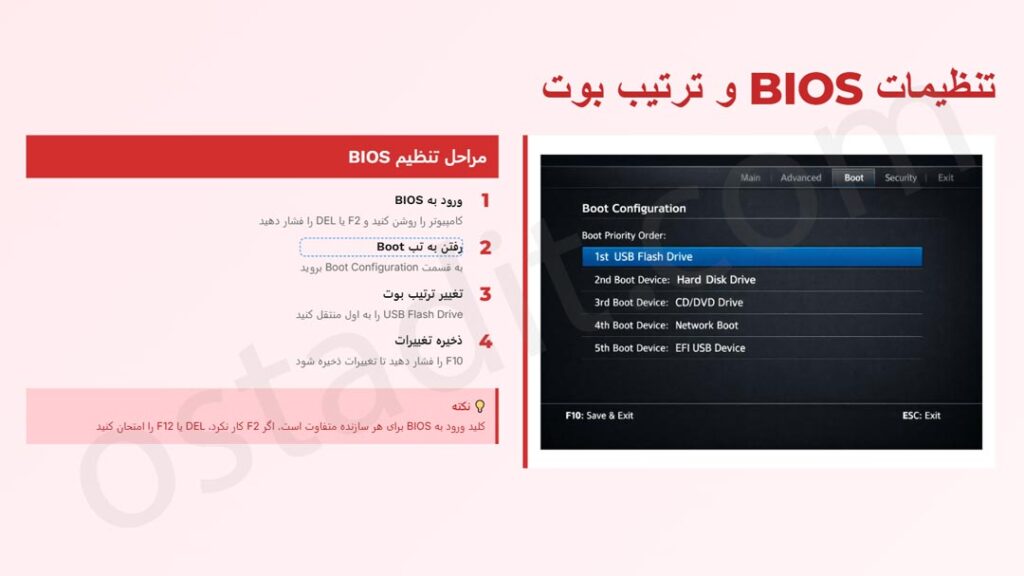
پس از ساخت فلش بوتیبل، باید به کامپیوتر خود بگویید که به جای هارد دیسک، از روی فلش مموری بوت شود. این کار از طریق یک منوی تنظیمات سطح پایین به نام BIOS یا UEFI انجام می شود. درک این مفاهیم و نحوه کار با آنها برای یک نصب ویندوز با فلش موفق، ضروری است.
تفاوت BIOS و UEFI چیست؟
BIOS (Basic Input/Output System) یک سیستم افزار قدیمی است که دهه هاست در کامپیوترها استفاده می شود. این سیستم محدودیت هایی مانند عدم پشتیبانی از هاردهای با ظرفیت بالا (بیش از ۲.۲ ترابایت) و رابط کاربری متنی و ساده دارد.
UEFI (Unified Extensible Firmware Interface) جایگزین مدرن BIOS است که در اکثر کامپیوترهای جدید یافت می شود. UEFI دارای رابط کاربری گرافیکی، پشتیبانی از ماوس، سرعت بوت بالاتر، و ویژگی های امنیتی پیشرفته تری مانند Secure Boot است. همچنین، UEFI با پارتیشن بندی GPT کار می کند که محدودیت های ظرفیت هارد را از بین می برد.
واژه نامه:
- BIOS: سیستم افزار مادربرد که وظیفه راه اندازی اولیه سخت افزار را بر عهده دارد.
- UEFI: نسخه جدیدتر و پیشرفته تر BIOS با امکانات بیشتر.
- GPT (GUID Partition Table): استاندارد جدید پارتیشن بندی برای سیستم های UEFI.
- MBR (Master Boot Record): استاندارد قدیمی پارتیشن بندی برای سیستم های BIOS.
چگونه وارد منوی BIOS یا UEFI شویم؟
برای ورود به این منو، باید بلافاصله پس از روشن کردن کامپیوتر، یک کلید خاص را فشار دهید. این کلید بسته به برند مادربرد یا لپ تاپ شما متفاوت است. در زیر، کلیدهای رایج برای برخی از برندهای معروف آورده شده است:
| برند | کلید ورود به BIOS/UEFI |
|---|---|
| ASUS | F2 یا Del |
| HP | F10 یا Esc |
| Dell | F2 یا F12 |
| Lenovo | F1، F2 یا Fn + F2 |
| Acer | F2 یا Del |
| MSI | Del |
پس از روشن کردن سیستم، به سرعت کلید مربوطه را چند بار فشار دهید تا وارد صفحه تنظیمات شوید.
تنظیم اولویت بوت (Boot Priority)
پس از ورود به منوی BIOS/UEFI، باید به بخش Boot بروید. در این بخش، لیستی از دستگاه های قابل بوت (مانند هارد دیسک، درایو نوری و USB) را مشاهده می کنید. وظیفه شما این است که فلش مموری خود را در اولویت اول قرار دهید.
- با استفاده از کلیدهای جهت نما (در BIOS) یا ماوس (در UEFI)، به تب Boot بروید.
- گزینه ای به نام Boot Priority، Boot Order یا Boot Sequence را پیدا کنید.
- فلش مموری خود را (که ممکن است با نام USB-HDD، Removable Device یا نام خود فلش نمایش داده شود) به بالای لیست منتقل کنید.
- به تب Exit بروید و گزینه Exit Saving Changes را انتخاب کنید تا تغییرات ذخیره شده و سیستم ری استارت شود.
تنظیمات مهم دیگر
- Secure Boot: این یک ویژگی امنیتی در سیستم های UEFI است که از اجرای کدهای ناشناس هنگام بوت جلوگیری می کند. برای نصب ویندوز ۱۱، این گزینه باید فعال باشد. اما گاهی برای نصب سیستم عامل های دیگر یا رفع مشکلات بوت، ممکن است نیاز به غیرفعال کردن موقت آن داشته باشید.
- Legacy vs. UEFI Boot: برخی سیستم ها به شما اجازه می دهند بین حالت بوت UEFI و حالت سازگار با BIOS قدیمی (Legacy) یکی را انتخاب کنید. مطمئن شوید که این حالت با نوع پارتیشن بندی فلش شما (GPT برای UEFI و MBR برای Legacy) مطابقت دارد.
- Fast Boot: این گزینه برای افزایش سرعت بوت شدن سیستم طراحی شده است. گاهی اوقات فعال بودن آن مانع از شناسایی فلش USB هنگام راه اندازی می شود. اگر در بوت کردن از فلش مشکل دارید، این گزینه را غیرفعال کنید.
نصب ویندوز گام به گام: از بوت تا دسکتاپ
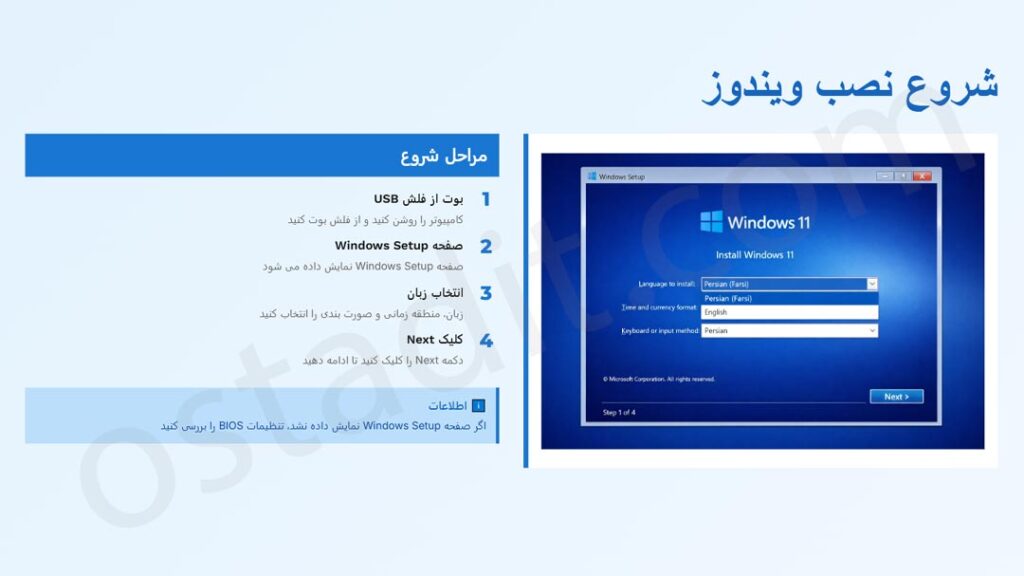
اکنون که فلش بوتیبل شما آماده و تنظیمات BIOS/UEFI به درستی انجام شده است، به هیجان انگیزترین بخش کار یعنی فرآیند نصب ویندوز می رسیم. اگر مراحل قبلی را با دقت دنبال کرده باشید، پس از ری استارت شدن سیستم، به جای ورود به ویندوز قدیمی، صفحه نصب ویندوز جدید را مشاهده خواهید کرد. این فرآیند کاملاً گرافیکی و ساده است و ما در هر گام شما را راهنمایی خواهیم کرد.
مرحله اول: بوت از فلش و شروع نصب
- پس از ذخیره تنظیمات BIOS/UEFI، سیستم به طور خودکار از روی فلش مموری بوت می شود. ممکن است پیامی مانند Press any key to boot from USB… را برای چند ثانیه مشاهده کنید. در این صورت، یک کلید دلخواه را فشار دهید تا وارد محیط نصب شوید.
- اولین صفحه ای که مشاهده می کنید، مربوط به انتخاب زبان، فرمت زمان و واحد پول، و نوع صفحه کلید است. این موارد را تنظیم کرده و روی Next کلیک کنید.
- در صفحه بعد، روی دکمه بزرگ Install now کلیک کنید تا فرآیند نصب آغاز شود.
مرحله دوم: وارد کردن کلید محصول و انتخاب نسخه
- در این مرحله از شما خواسته می شود تا کلید محصول (Product Key) ویندوز خود را وارد کنید. اگر کلید را خریداری کرده اید، آن را وارد کنید. در غیر این صورت، می توانید روی گزینه I don’t have a product key کلیک کرده و بعداً پس از نصب، ویندوز را فعال کنید.
- اگر از این مرحله عبور کنید، لیستی از نسخه های مختلف ویندوز (مانند Home, Pro, Education) به شما نمایش داده می شود. نسخه ای را انتخاب کنید که قصد استفاده از آن را دارید و روی Next کلیک کنید.
مرحله سوم: انتخاب نوع نصب (Custom Installation)
در این بخش دو گزینه پیش روی شماست:
- Upgrade: این گزینه ویندوز فعلی شما را به نسخه جدید ارتقا می دهد و فایل ها و برنامه های شما را حفظ می کند. این روش معمولاً توصیه نمی شود زیرا ممکن است مشکلات ویندوز قبلی را به نسخه جدید منتقل کند.
- Custom: Install Windows only (advanced): این گزینه که به آن نصب تمیز (Clean Install) نیز گفته می شود، بهترین و مطمئن ترین روش است. با انتخاب این گزینه، شما می توانید پارتیشن ها را مدیریت کرده و ویندوز را از صفر روی درایو مورد نظر خود نصب کنید. ما این گزینه را انتخاب می کنیم.
مرحله چهارم: مدیریت پارتیشن ها
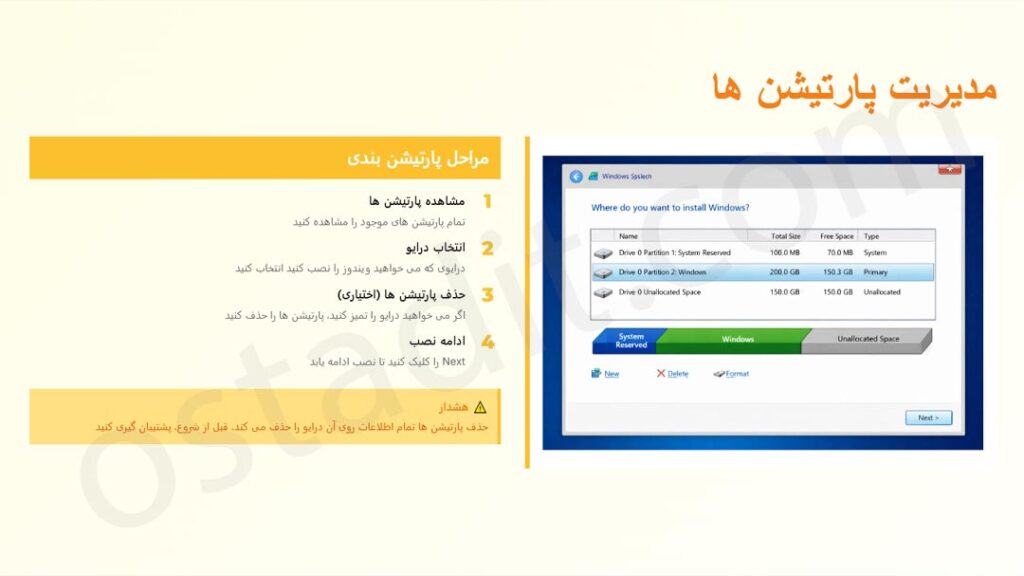
این مرحله حساس ترین بخش نصب است. در اینجا شما تصمیم می گیرید که ویندوز در کدام درایو نصب شود. لیستی از تمام درایوها و پارتیشن های موجود روی هارد دیسک شما نمایش داده می شود.
- انتخاب درایو: پارتیشنی که ویندوز قبلی روی آن نصب بوده را پیدا کنید (معمولاً با نام Primary مشخص شده و حجم آن را از قبل به خاطر سپرده اید).
- فرمت کردن: برای یک نصب کاملاً تمیز، بهتر است درایو مورد نظر را فرمت کنید. پارتیشن را انتخاب کرده و روی گزینه Format کلیک کنید. این کار تمام اطلاعات موجود در آن پارتیشن را پاک می کند.
- حذف و ایجاد مجدد (اختیاری اما پیشنهادی): برای اطمینان بیشتر، می توانید پارتیشن اصلی و پارتیشن های کوچک سیستمی مرتبط با آن (مانند System, Reserved, MSR) را با استفاده از دکمه Delete حذف کنید تا به یک فضای تخصیص نیافته (Unallocated Space) تبدیل شوند. سپس آن فضای خالی را انتخاب کرده و روی New کلیک کنید تا ویندوز به طور خودکار پارتیشن های لازم را با اندازه بندی صحیح ایجاد کند.
- پس از انتخاب پارتیشن اصلی برای نصب، روی Next کلیک کنید.
مرحله پنجم: تکمیل فرآیند نصب
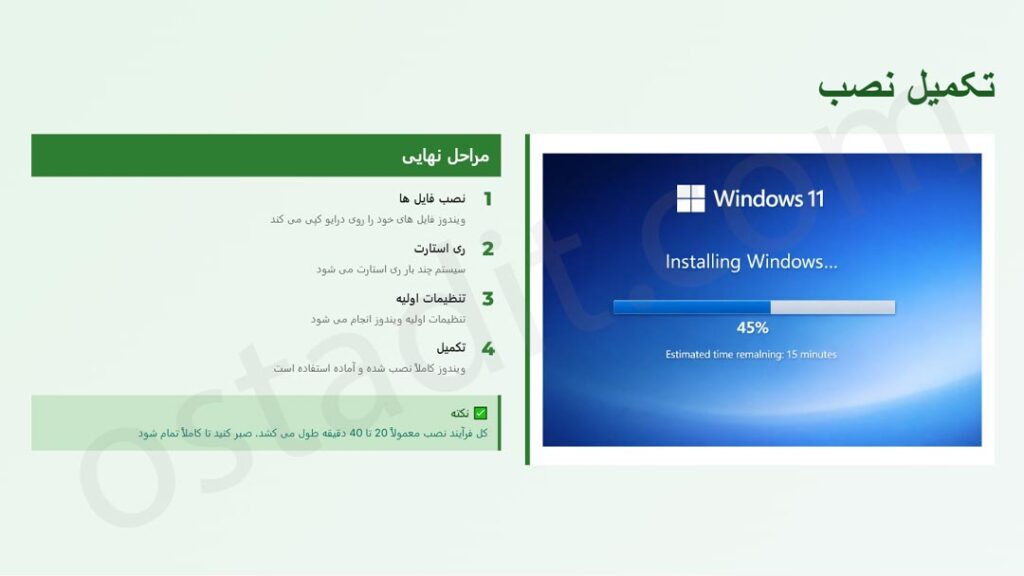
پس از کلیک بر روی Next، فرآیند نصب به طور خودکار آغاز می شود. این مرحله شامل کپی کردن فایل های ویندوز، نصب ویژگی ها و به روزرسانی ها است و ممکن است مدتی طول بکشد. در طول این فرآیند، سیستم شما چندین بار ری استارت خواهد شد. مهم است که در این ری استارت ها، دیگر از روی فلش بوت نکنید. بهتر است پس از اولین ری استارت، فلش مموری را از سیستم جدا کنید تا سیستم به طور طبیعی از روی هارد دیسک بوت شود و ادامه نصب را انجام دهد.
تنظیمات اولیه پس از نصب: خوش آمدید به ویندوز جدید!
پس از اتمام فرآیند نصب و آخرین ری استارت، شما وارد مرحله تنظیمات اولیه (Out-of-Box Experience یا OOBE) می شوید. این یک دستیار گرافیکی است که به شما کمک می کند تا تنظیمات نهایی را انجام دهید.
- منطقه و زبان: منطقه و زبان صفحه کلید خود را انتخاب کنید.
- اتصال به شبکه: به شبکه وای فای خود متصل شوید. اتصال به اینترنت برای مراحل بعدی (مانند ورود به حساب مایکروسافت و دانلود آپدیت ها) ضروری است.
- ایجاد حساب کاربری: در این مرحله می توانید با حساب مایکروسافت خود وارد شوید یا یک حساب محلی (Local Account) ایجاد کنید. ورود با حساب مایکروسافت به شما امکان همگام سازی تنظیمات و دسترسی به سرویس هایی مانند OneDrive را می دهد.
- تنظیمات حریم خصوصی: ویندوز از شما درباره تنظیمات مختلف حریم خصوصی مانند ارسال اطلاعات تشخیصی، موقعیت مکانی و تبلیغات شخصی سازی شده سوال می پرسد. می توانید این گزینه ها را بر اساس ترجیحات خود فعال یا غیرفعال کنید.
- پس از چند دقیقه، تنظیمات نهایی اعمال شده و شما برای اولین بار دسکتاپ زیبای ویندوز جدید خود را مشاهده خواهید کرد!
نصب درایورها
اگرچه ویندوز بسیاری از درایورها را به صورت خودکار نصب می کند، اما برای عملکرد بهینه سیستم، به خصوص کارت گرافیک، بهتر است آخرین درایورها را از وب سایت سازنده لپ تاپ یا قطعات خود (مانند NVIDIA, AMD, Intel) دانلود و نصب کنید. همچنین، با رفتن به بخش Settings > Update & Security > Windows Update، آخرین به روزرسانی های ویندوز را دریافت و نصب نمایید.
رفع مشکلات رایج در نصب ویندوز
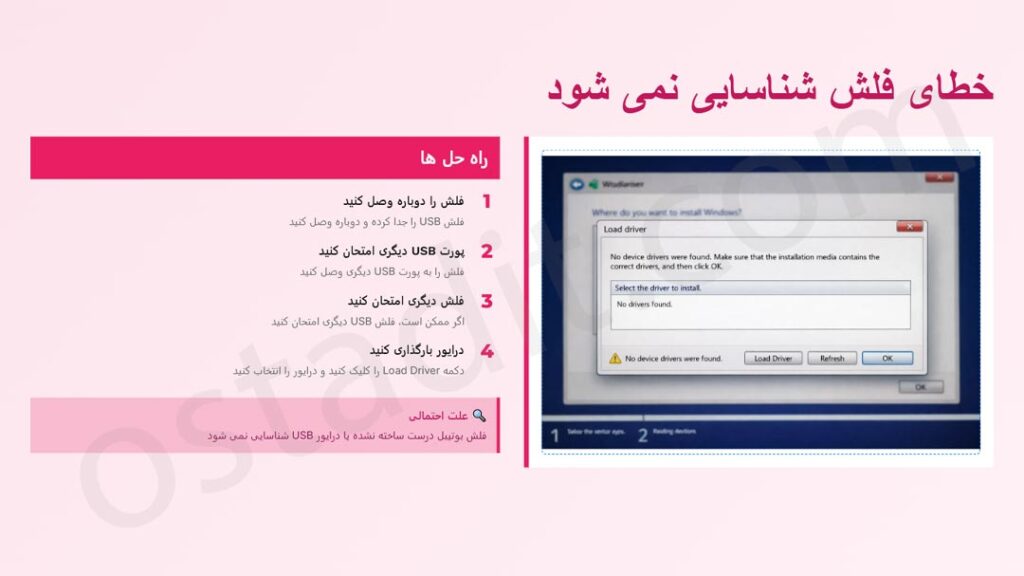
گاهی اوقات ممکن است در طول فرآیند نصب با مشکلاتی مواجه شوید. در اینجا به چند مورد از رایج ترین مشکلات و راه حل های آن ها اشاره می کنیم:
- مشکل: فلش بوتیبل شناسایی نمی شود.
- راه حل: مطمئن شوید که Boot Priority در BIOS/UEFI به درستی تنظیم شده است. پورت USB دیگری را امتحان کنید. گزینه های Fast Boot و Secure Boot را به طور موقت غیرفعال کنید. از سالم بودن فلش و فایل ISO اطمینان حاصل کنید.
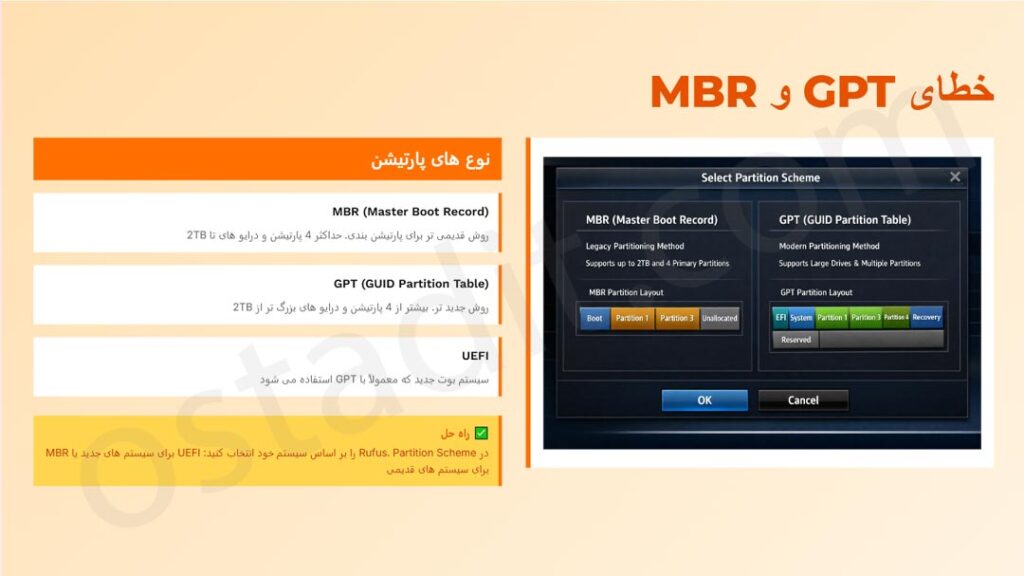
- مشکل: خطای “Windows cannot be installed to this disk. The selected disk is of the GPT partition style”.
- راه حل: این خطا زمانی رخ می دهد که شما در حال تلاش برای نصب ویندوز در حالت Legacy BIOS روی یک دیسک GPT هستید. باید حالت بوت را در BIOS/UEFI به UEFI تغییر دهید یا دیسک را به MBR تبدیل کنید (که توصیه نمی شود).
- مشکل: فرآیند نصب در یک مرحله خاص متوقف می شود.
- راه حل: تمام دستگاه های جانبی غیرضروری (هارد اکسترنال، پرینتر و…) را جدا کنید. فلش بوتیبل را با استفاده از ابزار دیگری (مثلاً اگر از Rufus استفاده کرده اید، Media Creation Tool را امتحان کنید) دوباره بسازید.
سوالات متداول
بله، این کار با استفاده از ابزاری به نام Ventoy امکان پذیر است. پس از نصب Ventoy روی فلش، شما می توانید به سادگی چندین فایل ISO مختلف (ویندوز، لینوکس و…) را در آن کپی کنید. هنگام بوت، Ventoy یک منو به شما نمایش می دهد تا انتخاب کنید کدام سیستم عامل را می خواهید نصب کنید.
اگرچه مایکروسافت این کار را توصیه نمی کند، اما با استفاده از ابزار Rufus می توان این محدودیت را دور زد. هنگام ساخت فلش بوتیبل ویندوز ۱۱ با Rufus، گزینه ای با عنوان Remove requirement for 4GB+ RAM, Secure Boot and TPM 2.0 وجود دارد. با فعال کردن این گزینه، می توانید ویندوز ۱۱ را روی سیستم های قدیمی تر نیز نصب کنید.
این مشکل معمولاً به تفاوت بین سیستم های BIOS/Legacy و UEFI و همچنین نوع پارتیشن بندی فلش (MBR یا GPT) مربوط می شود. یک فلش MBR در سیستم های UEFI (با فعال بودن حالت سازگاری) کار می کند، اما یک فلش GPT در سیستم های BIOS قدیمی بوت نخواهد شد. برای حداکثر سازگاری، می توانید با Rufus یک فلش MBR برای BIOS و UEFI بسازید.
نتیجه گیری: شما یک متخصص هستید!
تبریک می گوییم! شما با موفقیت فرآیند نصب ویندوز با فلش بوت را به پایان رساندید. این راهنما از تیم استاد آی تی طراحی شده تا شما را از یک کاربر مبتدی به فردی تبدیل کند که می تواند به راحتی سیستم عامل خود را نصب و مدیریت کند. به یاد داشته باشید که این مهارت نه تنها در مواقع اضطراری به کمک شما می آید، بلکه به شما کنترل و دانش بیشتری بر روی کامپیوترتان می دهد. امیدواریم این آموزش برای شما مفید بوده باشد. برای دریافت آموزش های تخصصی بیشتر، وب سایت ما را دنبال کنید.
