
 ثبت لوکیشن
 طراحی لوگو حرفه ای
آموزش, حریم خصوصی
راهنمای تنظیمات حریم خصوصی گوگل 📖 محافظت از اطلاعات شخصی ۲۰۲۶
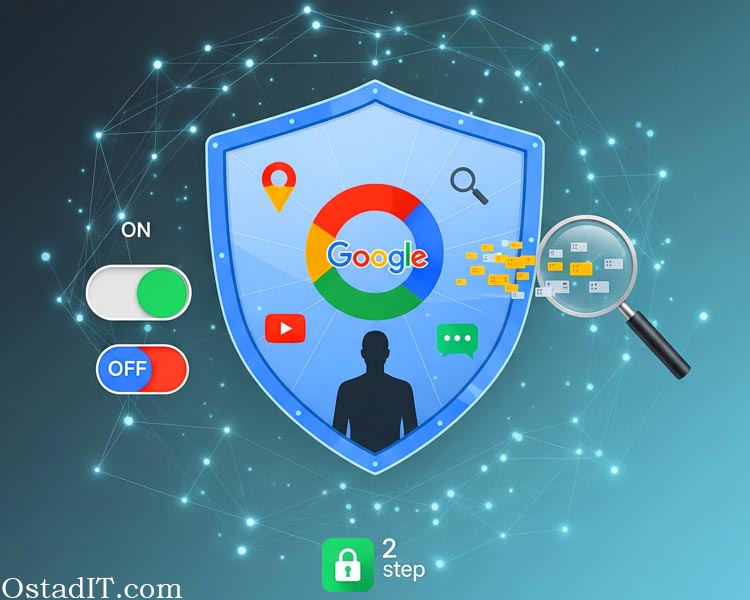
سارا محمدی، یک طراح گرافیک ۳۲ ساله از تهران، هرگز فکر نمی کرد که تنظیمات حریم خصوصی گوگل می تواند تا این حد در زندگی روزمره اش تاثیرگذار باشد. صبح یک روز آذرماه ۱۴۰۴، هنگام صبحانه، متوجه شد که تبلیغات گوشی همراهش دقیقا همان محصولاتی را نشان می دهد که دیشب در یک مکالمه خصوصی با همسرش درباره شان صحبت کرده بود. این اتفاق باعث شد سارا به طور جدی درباره میزان دسترسی گوگل به اطلاعات شخصی اش فکر کند.
او متوجه شد که گوگل تمام جستجوهایش را ذخیره کرده، مسیرهای رفت و آمدش را ثبت می کند و حتی تاریخچه کامل فعالیت های یوتیوب او در دسترس است. سارا تصمیم گرفت کنترل اطلاعاتش را به دست بگیرد. با یک سری تغییرات ساده در تنظیمات حریم خصوصی گوگل، او توانست نه تنها تبلیغات مزاحم را کاهش دهد، بلکه امنیت دیجیتالش را چند برابر افزایش دهد.
حال شما هم می توانید همین کار را انجام دهید. در این راهنمای جامع، تمام تنظیمات حریم خصوصی گوگل را به زبان ساده و با رویکردی کاربردی بررسی خواهیم کرد.
✅تنظیمات حریم خصوصی گوگل چیست و چرا اهمیت دارد؟
تنظیمات حریم خصوصی گوگل (Google Privacy Settings) مجموعه ای از ابزارها و پیکربندی هایی است که به کاربران اجازه می دهد تا کنترل کنند چه اطلاعاتی از آنها جمع آوری شود، چگونه ذخیره شود و چطور مورد استفاده قرار گیرد. این تنظیمات شامل مدیریت فعالیت های وب، کنترل موقعیت مکانی، تنظیمات تبلیغات شخصی سازی شده و بسیاری ابزارهای دیگر هستند.
🔹چرا باید به تنظیمات حریم خصوصی گوگل اهمیت دهید؟
طبق گزارش سال ۲۰۲۴ مرکز تحقیقات Pew Research، بیش از ۸۱ درصد از کاربران آمریکایی احساس می کنند که کنترل کمی بر روی داده های جمع آوری شده توسط شرکت ها دارند. گوگل به عنوان بزرگترین موتور جستجوی جهان و ارائه دهنده سرویس های متعدد، حجم عظیمی از اطلاعات شخصی کاربران را ذخیره می کند.
مهمترین دلایل توجه به این تنظیمات عبارتند از:
حفاظت از هویت دیجیتال: اطلاعات شما می تواند برای سرقت هویت، کلاه برداری یا حملات فیشینگ مورد سوء استفاده قرار گیرد. با مدیریت صحیح تنظیمات امنیتی اکانت گوگل، می توانید از این تهدیدات جلوگیری کنید.
کنترل بر تبلیغات هدفمند: گوگل از داده های شما برای نمایش تبلیغات شخصی سازی شده استفاده می کند. با تنظیم درست، می توانید این رهگیری را محدود کنید.
حفظ محرمانگی فعالیت ها: تاریخچه جستجوها، مکان هایی که بازدید کرده اید و ویدیوهایی که تماشا کرده اید، اطلاعات حساسی هستند که باید حفاظت شوند.
پیشگیری از نقض داده: با فعال سازی احراز هویت دو مرحله ای و سایر اقدامات امنیتی، از دسترسی غیرمجاز به حساب خود جلوگیری کنید.
✅دسترسی به مرکز کنترل حریم خصوصی گوگل
برای شروع مدیریت تنظیمات حریم خصوصی، ابتدا باید به داشبورد اصلی دسترسی پیدا کنید. گوگل یک پنل مرکزی به نام Google Privacy Checkup ارائه می دهد که تمام تنظیمات مهم را در یک جا قرار داده است.
🔹مراحل دسترسی به تنظیمات:
- وارد حساب گوگل خود شوید و به آدرس myaccount.google.com بروید
- از منوی سمت چپ، گزینه Data & Privacy را انتخاب کنید
- در این بخش، دسترسی به تمام ابزارهای مدیریت حریم خصوصی را خواهید داشت
می توانید مستقیما به آدرس myactivity.google.com بروید تا تمام فعالیت های ثبت شده خود را مشاهده کنید. این پنل شامل جستجوها، تماشای یوتیوب، استفاده از برنامه ها و سایر فعالیت های مرتبط با حساب گوگل شماست.
✅مدیریت فعالیت های وب و برنامه (Web & App Activity)

یکی از مهمترین بخش های تنظیمات حریم خصوصی گوگل، کنترل فعالیت های وب و برنامه است. این ویژگی تمام جستجوهای شما در گوگل، وب سایت هایی که بازدید می کنید، برنامه هایی که استفاده می کنید و حتی دستورات صوتی که به دستیار گوگل می دهید را ذخیره می کند.
🔹چرا گوگل این اطلاعات را جمع می کند؟
گوگل ادعا می کند که این داده ها برای بهبود تجربه کاربری، ارائه نتایج شخصی سازی شده و پیشنهادهای دقیق تر جمع آوری می شوند. به عنوان مثال، وقتی تاریخچه جستجوی شما فعال است، گوگل می تواند نتایج مرتبط تری را بر اساس علایق قبلی شما نمایش دهد.
🔹نحوه مدیریت و غیرفعال سازی:
برای کنترل این بخش، مراحل زیر را دنبال کنید:
مرحله اول – بازدید از تنظیمات فعالیت:
به آدرس myactivity.google.com/activitycontrols بروید. در این صفحه، گزینه Web & App Activity را خواهید دید که به صورت پیش فرض فعال است.
مرحله دوم – غیرفعال سازی رهگیری:
می توانید با کلیک بر روی دکمه مربوطه، این قابلیت را کاملا غیرفعال کنید. توجه داشته باشید که با غیرفعال سازی، ممکن است برخی سرویس ها مانند دستیار گوگل کارایی کمتری داشته باشند.
مرحله سوم – تنظیمات جزئی تر:
می توانید فقط بخش هایی از رهگیری را غیرفعال کنید. به عنوان مثال، ذخیره سازی تاریخچه مرورگر Chrome را فعال نگه دارید اما رهگیری فعالیت صوتی را غیرفعال کنید.
مرحله چهارم – حذف تاریخچه موجود:
برای حذف اطلاعات قبلی، به بخش My Activity بروید و می توانید فعالیت های خاصی را حذف کنید یا کل تاریخچه را پاک نمایید. گزینه Delete Activity By را انتخاب کنید و بازه زمانی دلخواه را مشخص کنید.
🔹تنظیم حذف خودکار (Auto-Delete):
یکی از بهترین ویژگی هایی که گوگل اضافه کرده، قابلیت حذف خودکار داده های قدیمی است. شما می توانید تنظیم کنید که گوگل به صورت خودکار فعالیت های قدیمی تر از ۳ ماه، ۱۸ ماه یا ۳۶ ماه را حذف کند.
این ویژگی تعادل خوبی بین حفظ حریم خصوصی و استفاده از قابلیت های شخصی سازی شده ایجاد می کند. برای فعال سازی، در بخش Web & App Activity روی گزینه Auto-Delete کلیک کنید و بازه زمانی مورد نظر را انتخاب نمایید.
✅کنترل تاریخچه موقعیت مکانی (Location History)
تنظیمات رهگیری موقعیت مکانی یکی از حساس ترین بخش های حریم خصوصی است. گوگل از طریق سرویس Google Maps و سایر برنامه ها، موقعیت جغرافیایی شما را ثبت می کند و Timeline یا خط زمانی حرکت شما را ایجاد می نماید.
🔹Location History چگونه کار می کند؟
این سیستم از GPS، شبکه های Wi-Fi و دکل های تلفن همراه برای تعیین موقعیت دقیق شما استفاده می کند. اطلاعات شامل مکان هایی که بازدید کرده اید، مسیرهای سفر و مدت زمان حضور در هر مکان است.
🔹خطرات رهگیری موقعیت:
اگرچه این ویژگی می تواند برای یادآوری سفرها یا پیدا کردن مکان های بازدید شده مفید باشد، اما خطرات جدی دارد:
- در صورت هک شدن حساب، مهاجم به تمام مکان های شما دسترسی پیدا می کند
- اطلاعات موقعیت می تواند در دادگاه ها و تحقیقات قانونی استفاده شود
- شرکت های تبلیغاتی می توانند پروفایل دقیقی از رفتار مکانی شما بسازند
🔹نحوه غیرفعال سازی و حذف تاریخچه مکانی:
گام اول:
به آدرس myactivity.google.com/activitycontrols بروید و گزینه Location History را پیدا کنید.
گام دوم:
دکمه Turn Off را فشار دهید. گوگل هشداری نمایش می دهد که این کار ممکن است تجربه شما را در Maps و سایر سرویس ها تحت تاثیر قرار دهد.
گام سوم:
برای حذف تاریخچه موجود، به timeline.google.com بروید. در این صفحه می توانید تمام مکان های ثبت شده را ببینید.
گام چهارم:
روی آیکون سطل زباله کلیک کنید و Delete All Location History را انتخاب نمایید. این عمل برگشت پذیر نیست.
🔹تنظیمات دستگاه محور (Device-Level Settings):
حتی اگر Location History در حساب گوگل خود را غیرفعال کنید، باز هم باید تنظیمات موقعیت مکانی در خود گوشی یا تبلت را بررسی کنید:
در اندروید به Settings > Location بروید و سطح دسترسی هر برنامه را کنترل کنید. می توانید تنظیم کنید که برنامه ها فقط هنگام استفاده دسترسی به موقعیت داشته باشند، نه در پس زمینه.
✅مدیریت تبلیغات شخصی سازی شده (Ad Personalization)
گوگل یکی از بزرگترین شبکه های تبلیغاتی جهان است و درآمد اصلی آن از تبلیغات هدفمند می آید. تنظیمات مدیریت تبلیغات شخصی سازی شده به شما اجازه می دهد که کنترل کنید چه اطلاعاتی برای نمایش تبلیغات استفاده شود.
🔹تبلیغات شخصی سازی شده چطور کار می کند؟
گوگل پروفایل تبلیغاتی شما را بر اساس موارد زیر می سازد:
- تاریخچه جستجو و وب سایت هایی که بازدید می کنید
- ویدیوهای یوتیوب که تماشا می کنید
- برنامه هایی که نصب و استفاده می کنید
- موقعیت مکانی و مکان هایی که بازدید می کنید
- اطلاعات دموگرافیک مانند سن، جنسیت و علایق
🔹مشاهده پروفایل تبلیغاتی خود:
یکی از مفیدترین ابزارها، امکان مشاهده اینکه گوگل شما را چگونه دسته بندی کرده است. برای این کار:
به آدرس adssettings.google.com بروید. در این صفحه می بینید که گوگل چه موضوعاتی را به عنوان علایق شما شناسایی کرده است. ممکن است با برخی از آنها موافق نباشید یا تعجب کنید.
🔹غیرفعال سازی تبلیغات شخصی سازی:
برای غیرفعال کردن کامل، دکمه Turn Off را کلیک کنید. توجه داشته باشید که این کار تعداد تبلیغات را کاهش نمی دهد، فقط باعث می شود تبلیغات عمومی و غیرمرتبط ببینید.
🔹ویرایش علایق تبلیغاتی:
اگر نمی خواهید تبلیغات را کاملا غیرشخصی کنید، می توانید دسته بندی های خاصی را حذف کنید یا اصلاح نمایید. به سادگی روی هر موضوع کلیک کنید و آن را حذف کنید.
🔹مسدود کردن تبلیغ دهندگان خاص:
در همین صفحه، می توانید لیست تبلیغ دهندگانی که قبلا تبلیغات آنها را دیده اید مشاهده کنید. اگر نمی خواهید از شرکت خاصی تبلیغ ببینید، می توانید آن را مسدود نمایید.
✅حفاظت از حساب با احراز هویت دو مرحله ای (2FA)

تنظیمات امنیتی اکانت گوگل یکی از مهمترین جنبه های حفاظت از حریم خصوصی است. احراز هویت دو مرحله ای یا Two-Factor Authentication لایه امنیتی اضافی به حساب شما اضافه می کند.
🔹چرا 2FA ضروری است؟
طبق آمارهای گوگل، فعال سازی احراز هویت دو مرحله ای می تواند ۹۹.۹ درصد از حملات خودکار به حساب کاربری را مسدود کند. حتی اگر رمز عبور شما لو برود، هکر بدون دسترسی به دستگاه دوم شما نمی تواند وارد حساب شود.
🔹انواع روش های احراز هویت دو مرحله ای:
Google Authenticator یا برنامه های احراز هویت:
ایمن ترین روش که کدهای یکبار مصرف تولید می کند. برنامه هایی مانند Google Authenticator، Authy یا Microsoft Authenticator را می توانید استفاده کنید.
کد پیامکی (SMS):
روش ساده اما کمتر امن. پیامک ها می توانند رهگیری یا جعل شوند، اما بهتر از نداشتن هیچ امنیت اضافی است.
کلیدهای امنیتی فیزیکی (Security Keys):
ایمن ترین روش که از دستگاه های USB یا NFC مانند YubiKey استفاده می کند. برای کاربران حرفه ای و حساب های بسیار مهم توصیه می شود.
اعلان های Google Prompt:
گوگل یک اعلان به گوشی شما ارسال می کند و باید تایید کنید. سریع و نسبتا امن است.
🔹راه اندازی احراز هویت دو مرحله ای:
مراحل فعال سازی بسیار ساده است:
مرحله یک:
به آدرس myaccount.google.com/security بروید و گزینه ۲-Step Verification را پیدا کنید.
مرحله دو:
روی Get Started کلیک کنید. گوگل از شما می خواهد که رمز عبور خود را مجددا وارد کنید.
مرحله سه:
شماره تلفن خود را وارد کنید. گوگل یک کد تایید ارسال می کند.
مرحله چهار:
پس از تایید شماره، می توانید روش های اضافی مانند برنامه احراز هویت یا کلید امنیتی را هم اضافه کنید.
نکته مهم: حتما کدهای پشتیبان (Backup Codes) را دانلود و در جای امنی ذخیره کنید. اگر دسترسی به دستگاه دوم خود را از دست دادید، با این کدها می توانید وارد حساب شوید.
✅بررسی و مدیریت دسترسی برنامه های شخص ثالث
یکی از نقاط ضعف امنیتی که کاربران اغلب نادیده می گیرند، برنامه ها و سرویس های شخص ثالثی است که به حساب گوگل آنها دسترسی دارند. هر بار که روی دکمه “Sign in with Google” کلیک می کنید، به آن سرویس اجازه دسترسی به بخش هایی از اطلاعات تان را می دهید.
🔹خطرات برنامه های شخص ثالث:
بسیاری از برنامه ها بیش از حد مجوزهایی که واقعا نیاز دارند درخواست می کنند. به عنوان مثال، یک بازی موبایل ممکن است دسترسی به مخاطبین، ایمیل ها و حتی Google Drive شما را بخواهد.
مشکلات احتمالی:
- جمع آوری اطلاعات بیش از حد و فروش آن به شرکت های دیگر
- نشت داده در صورت هک شدن آن برنامه
- استفاده غیراخلاقی از اطلاعات برای اهداف تبلیغاتی
- ارسال ایمیل یا پیام از طرف شما بدون اطلاع
🔹بررسی برنامه های متصل:
برای مشاهده تمام برنامه هایی که به حساب گوگل شما دسترسی دارند:
به آدرس myaccount.google.com/permissions بروید. در این صفحه لیست کاملی از برنامه ها و وب سایت هایی که مجوز دسترسی دریافت کرده اند را می بینید.
🔹حذف دسترسی برنامه های غیرضروری:
روی هر برنامه کلیک کنید تا جزئیات دسترسی آن را ببینید. اگر برنامه ای را دیگر استفاده نمی کنید یا به دسترسی هایش مشکوک هستید، روی Remove Access کلیک کنید.
نکات بررسی:
- برنامه هایی که مدت هاست استفاده نکرده اید
- سرویس هایی که نام آشنایی ندارند
- برنامه هایی که دسترسی گسترده ای مانند خواندن و ارسال ایمیل دارند
- برنامه های توسعه دهندگان ناشناس
🔹اصول ایمن اتصال برنامه های جدید:
هنگام اتصال برنامه جدید:
- همیشه صفحه مجوزها را با دقت بخوانید
- فقط به برنامه های معتبر و شناخته شده اعتماد کنید
- ترجیحا از ساخت حساب جداگانه به جای Sign in with Google استفاده کنید
- هر چند ماه یکبار دسترسی برنامه ها را بررسی و نامربوط ها را حذف کنید
متخصصان امنیتی در سایت استاد آی تی توصیه می کنند که حداقل هر ۲ ماه یکبار این لیست را بررسی کنید تا از امنیت کامل اطلاعات اطمینان حاصل نمایید.
✅مدیریت تاریخچه یوتیوب و توصیه های ویدیویی
یوتیوب متعلق به گوگل است و به طور پیش فرض تمام ویدیوهایی که تماشا می کنید، کانال هایی که دنبال می کنید و جستجوهای یوتیوب را ذخیره می کند. این اطلاعات برای پیشنهاد ویدیوهای مرتبط استفاده می شود.
🔹انواع داده های جمع آوری شده:
- تاریخچه کامل تماشا (Watch History)
- تاریخچه جستجوی یوتیوب (Search History)
- کامنت ها و لایک های شما
- اشتراک ها و پلی لیست ها
- مدت زمان تماشای هر ویدیو
🔹کنترل تاریخچه یوتیوب:
برای مدیریت این بخش، به آدرес myactivity.google.com بروید و فیلتر YouTube را انتخاب کنید. در اینجا می توانید:
توقف ذخیره سازی:
به YouTube History Controls در تنظیمات بروید و گزینه های Pause Watch History و Pause Search History را فعال کنید.
حذف تاریخچه موجود:
می توانید تاریخچه خاصی را حذف کنید یا تمام تاریخچه را پاک نمایید. گزینه Clear All Watch History یا Clear All Search History را انتخاب کنید.
تنظیم حذف خودکار:
همانند سایر فعالیت های گوگل، می توانید حذف خودکار برای ویدیوهای قدیمی تر از ۳، ۱۸ یا ۳۶ ماه تنظیم کنید.
🔹تاثیر بر توصیه های یوتیوب:
زمانی که تاریخچه تماشا را متوقف کنید، الگوریتم یوتیوب دیگر نمی تواند ویدیوهای شخصی سازی شده پیشنهاد دهد. این می تواند مزایا و معایبی داشته باشد:
مزایا:
- کشف محتوای متنوع تر
- عدم محدود شدن در حباب اطلاعاتی (Filter Bubble)
- حریم خصوصی بیشتر
معایب:
- توصیه های کمتر مرتبط
- نیاز به جستجوی دستی بیشتر برای پیدا کردن محتوای مورد علاقه
✅حفاظت از اطلاعات ذخیره شده در Google Drive و Gmail
Google Drive و Gmail دو سرویس پرکاربرد گوگل هستند که حجم زیادی از اطلاعات حساس شما را نگهداری می کنند. تنظیمات امنیتی این سرویس ها نیازمند توجه ویژه است.
🔹بررسی امنیت Gmail:
Security Checkup:
به آدرس myaccount.google.com/security-checkup بروید. این ابزار تمام نقاط ضعف امنیتی حساب شما را شناسایی می کند.
فیلتر کردن ایمیل های مشکوک:
Gmail فیلتر اسپم قدرتمندی دارد، اما باید تنظیمات آن را بررسی کنید. به Settings > Filters and Blocked Addresses بروید تا فیلترهای سفارشی ایجاد کنید.
رمزنگاری ایمیل ها:
Gmail به صورت پیش فرض از TLS برای رمزنگاری ایمیل ها استفاده می کند، اما برای امنیت بیشتر می توانید از ابزارهای رمزنگاری End-to-End مانند ProtonMail استفاده کنید.
🔹امنیت Google Drive:
مدیریت اشتراک گذاری:
یکی از رایج ترین اشتباهات، اشتراک گذاری فایل ها با دسترسی “Anyone with the link” است. برای بررسی فایل های عمومی خود:
به بخش Shared with me در Google Drive بروید و فیلتر Public را فعال کنید. تمام فایل هایی که به صورت عمومی در دسترس هستند را ببینید و دسترسی آنها را محدود کنید.
نظارت بر دسترسی برنامه ها:
برخی برنامه های شخص ثالث دسترسی کامل به Google Drive شما دارند. به myaccount.google.com/permissions بروید و دسترسی برنامه های غیرضروری را لغو کنید.
پشتیبان گیری اطلاعات:
اگرچه Google Drive خود یک سرویس ابری است، اما توصیه می شود از فایل های مهم در خارج از گوگل هم پشتیبان داشته باشید. از Google Takeout برای دانلود تمام داده ها استفاده کنید.
✅استفاده از Google Takeout برای دانلود داده های خود
Google Takeout ابزاری قدرتمند است که به شما اجازه می دهد کپی کاملی از تمام اطلاعات ذخیره شده در سرویس های گوگل را دانلود کنید. این حق قانونی شما طبق مقررات GDPR و قوانین مشابه است.
🔹چه داده هایی قابل دانلود هستند؟
Google Takeout به شما اجازه می دهد اطلاعات زیر را دریافت کنید:
- تمام ایمیل های Gmail
- فایل های Google Drive و Google Photos
- تقویم ها و رویدادها
- مخاطبین
- تاریخچه جستجو و مکان
- داده های YouTube
- و بیش از ۵۰ سرویس دیگر گوگل
🔹نحوه استفاده از Google Takeout:
مرحله اول – دسترسی:
به آدرس takeout.google.com بروید. در این صفحه لیست تمام سرویس های گوگل را می بینید.
مرحله دوم – انتخاب داده ها:
به صورت پیش فرض همه سرویس ها انتخاب شده اند. می توانید Deselect All را بزنید و فقط آنهایی که می خواهید انتخاب کنید.
مرحله سوم – تنظیم فرمت:
برای هر سرویس می توانید فرمت خروجی را تعیین کنید. به عنوان مثال، ایمیل ها را در فرمت MBOX یا Gmail داده ها را به صورت JSON.
مرحله چهار – تحویل:
گوگل به شما اجازه می دهد داده ها را به صورت لینک دانلود، ارسال به Drive، Dropbox یا OneDrive دریافت کنید.
مرحله پنج – فرکانس:
می توانید این عمل را یک بار یا به صورت دوره ای (هر ۲ ماه برای مدت یک سال) تنظیم کنید.
🔹زمان پردازش:
بسته به حجم داده ها، ممکن است از چند ساعت تا چند روز طول بکشد. گوگل ایمیلی برای شما ارسال می کند که فایل آماده شده است.
نکته امنیتی: فایل های دانلود شده معمولا به صورت فشرده (ZIP) هستند و توصیه می شود آنها را در جای امن و رمزگذاری شده نگهداری کنید.
✅تنظیمات حریم خصوصی Google Assistant و دستیار صوتی
Google Assistant یکی از پیشرفته ترین دستیاران صوتی است که در گوشی های اندروید، اسپیکرهای هوشمند و سایر دستگاه ها موجود است. اما این قابلیت با هزینه حریم خصوصی همراه است.
🔹چه داده هایی جمع می شود؟
هر بار که با دستیار گوگل صحبت می کنید، ضبط صوتی از صدای شما ذخیره می شود. این ضبط ها شامل:
- دستورات صوتی شما
- پرسش ها و جستجوهای صوتی
- تعاملات با دستگاه های خانه هوشمند
- حتی ممکن است گفتگوهای اطراف شما ضبط شود (اگر به اشتباه فعال شده باشد)
🔹مدیریت ضبط های صوتی:
برای کنترل این بخش:
مشاهده ضبط ها:
به myactivity.google.com بروید و فیلتر Voice & Audio را فعال کنید. می توانید تمام ضبط های صوتی خود را بشنوید.
حذف ضبط های صوتی:
هر ضبط را می توانید به صورت جداگانه یا همه را یکجا حذف کنید. گزینه Delete را انتخاب کنید.
غیرفعال سازی ذخیره صوت:
به Activity Controls بروید و گزینه Voice & Audio Activity را غیرفعال کنید. پس از این کار، Google Assistant همچنان کار می کند اما ضبط صوتی ذخیره نمی شود.
🔹بهبود تشخیص صدا بدون از دست دادن حریم خصوصی:
اگر می خواهید از قابلیت های شخصی سازی Google Assistant استفاده کنید اما نگران حریم خصوصی هستید، می توانید:
- مدت زمان نگهداری ضبط ها را محدود کنید (۳ ماه)
- فقط در دستگاه های خاص از دستیار استفاده کنید
- از عبارت فعال سازی سفارشی استفاده کنید
- میکروفون دستگاه های خانه هوشمند را در مواقع حساس خاموش کنید
✅حفاظت از حریم خصوصی در Google Photos
Google Photos یکی از محبوب ترین سرویس های ذخیره سازی عکس است که قابلیت های پیشرفته جستجو و دسته بندی خودکار دارد. اما این ویژگی ها به معنای تحلیل عمیق تصاویر شما توسط هوش مصنوعی گوگل است.
🔹تحلیل تصاویر توسط AI:
گوگل از الگوریتم های یادگیری ماشین برای شناسایی موارد زیر استفاده می کند:
- چهره افراد (Face Recognition)
- اشیاء و مکان ها در تصاویر
- متن درون عکس ها (OCR)
- حتی محتوای حساس مانند اسناد شناسایی
🔹محدود کردن دسترسی گوگل به تصاویر:
غیرفعال سازی Face Grouping:
در تنظیمات Google Photos به بخش Group Similar Faces بروید و آن را غیرفعال کنید. این کار مانع از ساخت پروفایل چهره ای افراد در عکس هایتان می شود.
استفاده از قفل پوشه (Locked Folder):
Google Photos قابلیتی دارد که به شما اجازه می دهد عکس های حساس را در پوشه قفل شده نگهدارید. این پوشه:
- نیاز به احراز هویت جداگانه دارد
- در پشتیبان گیری ابری ذخیره نمی شود
- در نتایج جستجو نمایش داده نمی شود
محدود کردن اشتراک گذاری خودکار:
اگر از قابلیت Shared Albums استفاده می کنید، مطمئن شوید که دسترسی به افراد مورد اعتماد محدود شده است.
جایگزین های امن تر:
برای حریم خصوصی بیشتر، می توانید از سرویس های متمرکز بر امنیت مانند Ente Photos یا Cryptee استفاده کنید که رمزنگاری End-to-End ارائه می دهند.
✅تنظیمات خاص برای کاربران ایرانی و محدودیت های منطقه ای
کاربران ایرانی با چالش های خاصی در استفاده از سرویس های گوگل مواجه هستند که نیازمند تنظیمات اضافی است.
🔹محدودیت های تحریمی:
به دلیل تحریم های بین المللی، برخی سرویس های گوگل در ایران محدود شده اند:
- عدم دسترسی مستقیم به Google Play برای پرداخت
- محدودیت در Google Pay و سرویس های مالی
- فیلترینگ برخی سرویس ها
🔹استفاده ایمن از VPN:
بسیاری از کاربران ایرانی برای دسترسی به سرویس های گوگل از VPN استفاده می کنند. نکات امنیتی:
انتخاب VPN مطمئن:
از VPN های رایگان و نامعتبر استفاده نکنید چون خود آنها حریم خصوصی شما را نقض می کنند. VPN هایی که لاگ فعالیت ذخیره نمی کنند انتخاب کنید.
تنظیم منطقه حساب:
وقتی از VPN استفاده می کنید، گوگل ممکن است منطقه حساب شما را تغییر دهد. برای جلوگیری از مشکلات امنیتی، منطقه حساب خود را در تنظیمات ثابت نگه دارید.
احراز هویت دو مرحله ای:
به دلیل احتمال مسدود شدن دسترسی، حتما از روش های پشتیبان 2FA مانند Backup Codes استفاده کنید، نه فقط SMS.
🔹پرداخت و خریدهای اپلیکیشن:
به دلیل محدودیت پرداخت مستقیم، کاربران ایرانی معمولا از روش های جایگزین استفاده می کنند. توصیه های امنیتی:
- از فروشگاه های معتبر داخلی استفاده کنید
- هرگز اطلاعات کارت بانکی را در سایت های نامعتبر وارد نکنید
- از گیفت کارت های معتبر استفاده کنید
✅استراتژی های پیشرفته برای کاربران حرفه ای
برای کسانی که حریم خصوصی را بسیار جدی می گیرند، راهکارهای پیشرفته تری وجود دارد.
🔹استفاده از حساب های جداگانه:
یکی از بهترین استراتژی ها، ایجاد حساب های متعدد گوگل برای مقاصد مختلف است:
حساب شخصی:
برای ایمیل های خانوادگی، عکس ها و داده های شخصی.
حساب کاری:
فقط برای امور شغلی و ارتباطات حرفه ای.
حساب عمومی:
برای ثبت نام در وب سایت ها و سرویس هایی که به آنها اعتماد کامل ندارید.
این جداسازی باعث می شود در صورت نقض امنیت یکی از حساب ها، سایرین در امان بمانند.
🔹رمزگذاری سمت کاربر (Client-Side Encryption):
برای محرمانه ترین اطلاعات، از ابزارهای رمزگذاری سمت کاربر استفاده کنید:
Cryptomator:
نرم افزاری که قبل از آپلود در Google Drive، فایل ها را رمزگذاری می کند. حتی اگر گوگل هک شود، محتوای فایل های شما قابل خواندن نیست.
VeraCrypt:
برای ایجاد درایوهای رمزگذاری شده که می توانید در Google Drive قرار دهید.
🔹استفاده از Advanced Protection Program:
گوگل برنامه محافظت پیشرفته ای برای کاربران پرخطر (روزنامه نگاران، فعالان سیاسی، مدیران) ارائه می دهد.
ویژگی های این برنامه:
- الزام استفاده از کلیدهای امنیتی فیزیکی
- بررسی امنیتی شدیدتر برای دانلود فایل ها
- محدودیت دسترسی برنامه های شخص ثالث
برای ثبت نام به landing.google.com/advancedprotection بروید.
🔹نظارت بر ورود به حساب:
برای اطمینان از اینکه فقط خودتان به حساب دسترسی دارید:
به myaccount.google.com/device-activity بروید. در این بخش تمام دستگاه هایی که به حساب شما دسترسی دارند، زمان آخرین ورود و موقعیت مکانی آنها را می بینید.
اگر دستگاه ناشناسی دیدید، فورا آن را Sign Out کنید و رمز عبور خود را تغییر دهید.
✅بررسی تنظیمات حریم خصوصی در سایر سرویس های گوگل
علاوه بر سرویس های اصلی، گوگل محصولات دیگری دارد که هر کدام تنظیمات حریم خصوصی جداگانه ای دارند.
🔹Google Chrome Browser:
مرورگر کروم اطلاعات زیادی جمع می کند. برای مدیریت:
حالت Incognito:
برای جلسات خصوصی استفاده کنید، اما بدانید که این حالت فقط از ذخیره سازی تاریخچه محلی جلوگیری می کند، نه رهگیری توسط ISP یا وب سایت ها.
غیرفعال سازی Sync:
اگر نمی خواهید تاریخچه مرورگر شما در تمام دستگاه ها همگام سازی شود، Sync را غیرفعال کنید.
تنظیمات کوکی:
به Settings > Privacy and Security > Cookies بروید و Third-party cookies را مسدود کنید.
استفاده از Extensions مفید:
افزونه هایی مانند uBlock Origin برای بلاک تبلیغات و Privacy Badger برای جلوگیری از رهگیری نصب کنید.
🔹Google Meet و ابزارهای ویدیو کنفرانس:
در Google Meet توجه کنید که:
- ضبط جلسات با اجازه شرکت کنندگان انجام شود
- لینک های جلسه را عمومی نکنید
- از Waiting Room برای کنترل ورود استفاده کنید
🔹Google Calendar:
تقویم گوگل حاوی اطلاعات حساس درباره برنامه های شماست:
- رویدادهای حساس را Private تنظیم کنید
- هنگام اشتراک گذاری تقویم، فقط اطلاعات Free/Busy را نشان دهید
- از تقویم های جداگانه برای کار و زندگی شخصی استفاده کنید
🔹Google Fit و داده های سلامتی:
اگر از Google Fit یا ساعت های هوشمند استفاده می کنید:
- داده های سلامتی بسیار حساس هستند
- این اطلاعات را با برنامه های شخص ثالث به اشتراک نگذارید
- حذف خودکار داده های قدیمی را فعال کنید
✅چک لیست جامع تنظیمات حریم خصوصی گوگل
برای اطمینان از اینکه همه تنظیمات لازم را انجام داده اید، از این چک لیست استفاده کنید:
🔹بخش امنیت حساب:
- فعال سازی احراز هویت دو مرحله ای
- تنظیم حداقل دو روش پشتیبان 2FA
- دانلود و ذخیره کدهای پشتیبان
- بررسی دستگاه های متصل و حذف موارد ناشناس
- به روز رسانی شماره تلفن و ایمیل بازیابی
- تنظیم رمز عبور قوی و یونیک
🔹بخش فعالیت و رهگیری:
- مدیریت Web & App Activity
- تنظیم حذف خودکار فعالیت ها
- غیرفعال یا محدود سازی Location History
- کنترل YouTube History
- بررسی و حذف تاریخچه جستجو
🔹بخش تبلیغات:
- غیرفعال یا تنظیم تبلیغات شخصی سازی
- حذف علایق نامربوط از پروفایل تبلیغاتی
- مسدود کردن تبلیغ دهندگان مزاحم
🔹بخش برنامه ها و دسترسی ها:
- بررسی برنامه های شخص ثالث
- حذف دسترسی برنامه های غیرضروری
- مرور مجوزهای برنامه های اندروید
🔹بخش داده ها و ذخیره سازی:
- بررسی فایل های عمومی در Google Drive
- تنظیم دسترسی مناسب برای فایل های اشتراکی
- دانلود نسخه پشتیبان از Google Takeout
- استفاده از Locked Folder در Google Photos
🔹بخش دستیار صوتی:
- مدیریت ضبط های صوتی Google Assistant
- تنظیم حذف خودکار داده های صوتی
- بررسی دستگاه های متصل به Assistant
✅اشتباهات رایج کاربران در مدیریت حریم خصوصی
درک اشتباهات متداول می تواند به شما کمک کند تا از آنها اجتناب کنید.
🔹اشتباه اول: اعتماد کامل به تنظیمات پیش فرض
بسیاری از کاربران فرض می کنند که تنظیمات اولیه گوگل برای حفظ حریم خصوصی بهینه است. در حالی که گوگل سعی کرده تعادلی بین قابلیت ها و حریم خصوصی ایجاد کند، تنظیمات پیش فرض معمولا به نفع جمع آوری بیشتر داده است.
راه حل: همیشه پس از ساخت حساب جدید یا نصب دستگاه جدید، تمام تنظیمات حریم خصوصی را بررسی و شخصی سازی کنید.
🔹اشتباه دوم: استفاده از یک رمز عبور برای همه سرویس ها
حتی اگر رمز عبور قوی داشته باشید، استفاده از آن در چندین سرویس خطر بزرگی است. اگر یک سایت هک شود، تمام حساب های شما در خطر خواهند بود.
راه حل: از مدیر رمزهای عبور مانند Bitwarden، 1Password یا Google Password Manager استفاده کنید تا برای هر سرویس رمز یونیک ایجاد کنید.
🔹اشتباه سوم: نادیده گرفتن هشدارهای امنیتی
گوگل وقتی فعالیت مشکوکی تشخیص می دهد، هشدار ارسال می کند. متاسفانه بسیاری این هشدارها را جدی نمی گیرند.
راه حل: هر ایمیل یا نوتیفیکیشن امنیتی از گوگل را فورا بررسی کنید. اگر فعالیتی که گزارش شده را شما انجام نداده اید، فورا رمز عبور را تغییر دهید.
🔹اشتباه چهارم: کلیک بی فکر روی Sign in with Google
اگرچه این قابلیت راحت است، اما به برنامه های شخص ثالث دسترسی گسترده ای می دهد.
راه حل: قبل از کلیک، صفحه مجوزها را بخوانید. اگر برنامه دسترسی بیش از حد می خواهد، از ساخت حساب جداگانه استفاده کنید.
🔹اشتباه پنجم: فراموش کردن Log Out در دستگاه های عمومی
استفاده از حساب گوگل در کامپیوتر دوستان، کافی نت ها یا دستگاه های اشتراکی بدون Log Out خطرناک است.
راه حل: همیشه پس از استفاده خارج شوید. می توانید در تنظیمات، تمام دستگاه ها را بررسی و در صورت نیاز Sign Out کنید.
