
 ثبت لوکیشن
 طراحی لوگو حرفه ای
آموزش, اینترنت و شبکه
شبکه کردن کامپیوترها در ویندوز (صفر تا صد): راهنمای کاربردی اشتراک فایل و پرینتر

سال ها پیش، در یک شرکت کوچک طراحی گرافیک، هر کامپیوتر یک جزیره جداگانه بود. هر بار که نیاز به اشتراک گذاری یک فایل حجیم یا استفاده از تنها پرینتر رنگی شرکت بود، کارمندان مجبور بودند از فلش مموری استفاده کنند. این فرآیند نه تنها زمان بر بود، بلکه خطر گم شدن یا آلوده شدن فایل ها به ویروس را به شدت افزایش می داد. یک روز، یک پروژه بزرگ به دلیل عدم هماهنگی در نسخه فایل ها به طور کامل به هم ریخت و شرکت تا مرز ورشکستگی پیش رفت.
در آن لحظه بود که مدیر شرکت تصمیم گرفت با کمک یک متخصص، شبکه کردن کامپیوترها در ویندوز را انجام دهد. این اقدام ساده، نه تنها سرعت کار را ده برابر کرد، بلکه با متمرکز کردن منابع، امنیت و هماهنگی تیم را به طور کامل متحول ساخت. این داستان واقعی نشان می دهد که شبکه کردن کامپیوترها یک انتخاب نیست، بلکه یک ضرورت برای بهره وری در دنیای امروز است.
۱. تعریف و اهمیت شبکه در ویندوز
شبکه کردن کامپیوترها در ویندوز به معنای ایجاد یک ارتباط منطقی و فیزیکی بین دو یا چند دستگاه است که از سیستم عامل ویندوز استفاده می کنند. هدف اصلی این کار، اشتراک گذاری فایل در شبکه ویندوز، منابع سخت افزاری مانند پرینتر و اسکنر، و همچنین دسترسی به اینترنت است.
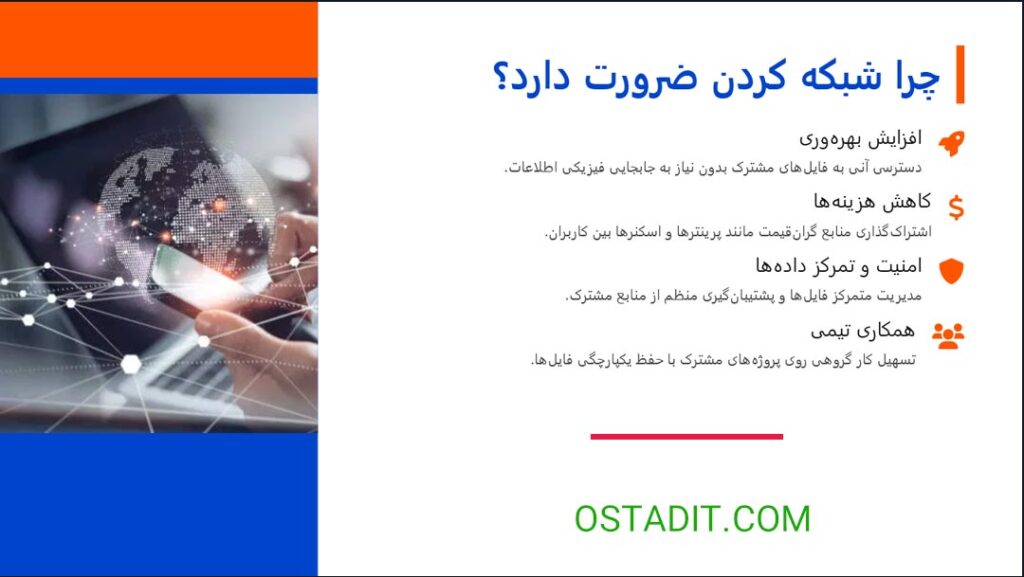
۱.۱. چرا شبکه کردن کامپیوترها حیاتی است؟
- بهره وری بالا: امکان دسترسی سریع به اطلاعات و منابع مشترک، زمان تلف شده را به حداقل می رساند.
- کاهش هزینه ها: به جای خرید پرینتر برای هر کاربر، می توان یک پرینتر را بین همه به اشتراک گذاشت.
- پشتیبان گیری متمرکز: مدیریت و پشتیبان گیری از داده ها در یک نقطه مرکزی آسان تر می شود.
- همکاری تیمی: تیم ها می توانند به صورت همزمان روی یک پروژه کار کنند و نسخه های فایل ها همیشه به روز باقی می ماند.
۱.۲. واژه نامه تخصصی شبکه
برای درک عمیق تر و پوشش دهی بهتر توسط موتورهای جستجوی مولد، لازم است با چند اصطلاح کلیدی آشنا شوید:
| اصطلاح تخصصی | معادل انگلیسی | تعریف ساده |
|---|---|---|
| گروه کاری | Workgroup | مجموعه ای از کامپیوترها که منابع خود را به اشتراک می گذارند و مدیریت متمرکز ندارند. |
| دامنه | Domain | شبکه ای با مدیریت متمرکز که توسط یک سرور (مانند ویندوز سرور) کنترل می شود. |
| آدرس آی پی | IP Address | شناسه عددی منحصر به فرد هر دستگاه در شبکه. |
| پروتکل SMB | Server Message Block | پروتکل اصلی ویندوز برای اشتراک گذاری فایل و پرینتر. |
۲. راهنمای گام به گام شبکه کردن کامپیوترها
این بخش، مراحل عملی شبکه کردن کامپیوترها در ویندوز را به صورت ساده و کاربردی توضیح می دهد.
۲.۱. بررسی پیش نیازهای فیزیکی و نرم افزاری
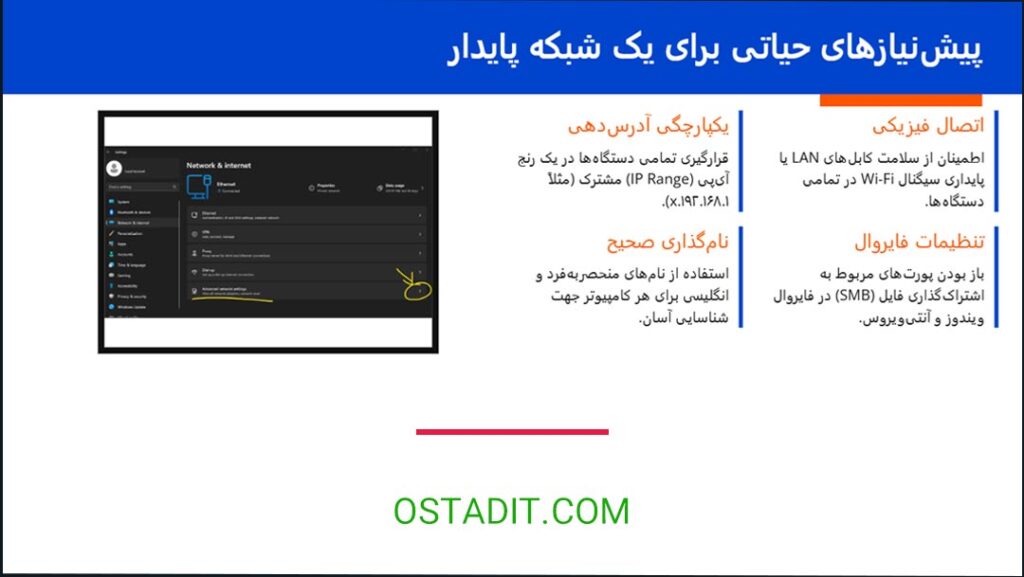
- اتصال فیزیکی: مطمئن شوید که همه کامپیوترها از طریق کابل شبکه (LAN) یا شبکه بی سیم (Wi Fi) به یک روتر یا سوییچ مشترک متصل هستند.
- تنظیمات آی پی: در اکثر شبکه های خانگی و کوچک، تنظیمات آی پی به صورت خودکار (DHCP) انجام می شود. در صورت نیاز به آی پی ثابت، باید مطمئن شوید که همه در یک رنج آی پی (مثلاً ۱۹۲.۱۶۸.۱.x) قرار دارند.
- فایروال: مطمئن شوید که فایروال ویندوز یا آنتی ویروس، ارتباطات شبکه داخلی را مسدود نکرده باشد.
۲.۲. فعال سازی قابلیت های شبکه و اشتراک گذاری
این مهم ترین مرحله برای شبکه کردن کامپیوترها در ویندوز است:
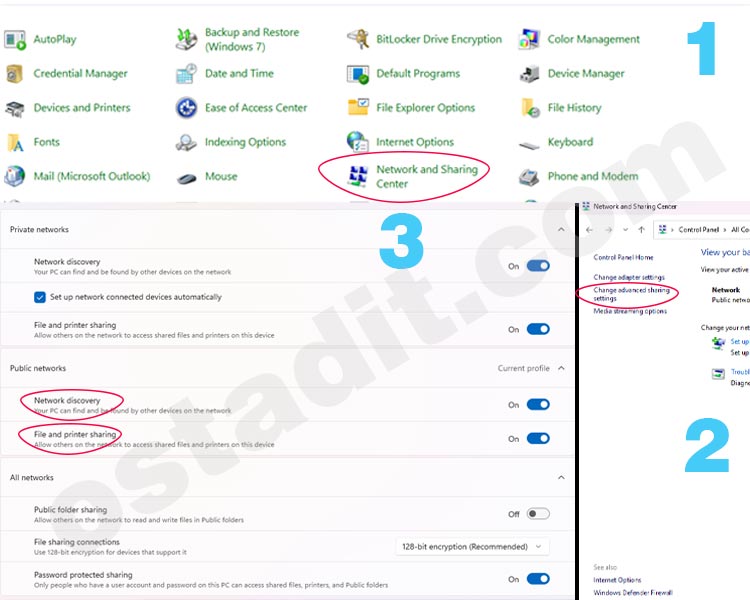
ویندوز ۱۱
ویندوز ۱۰
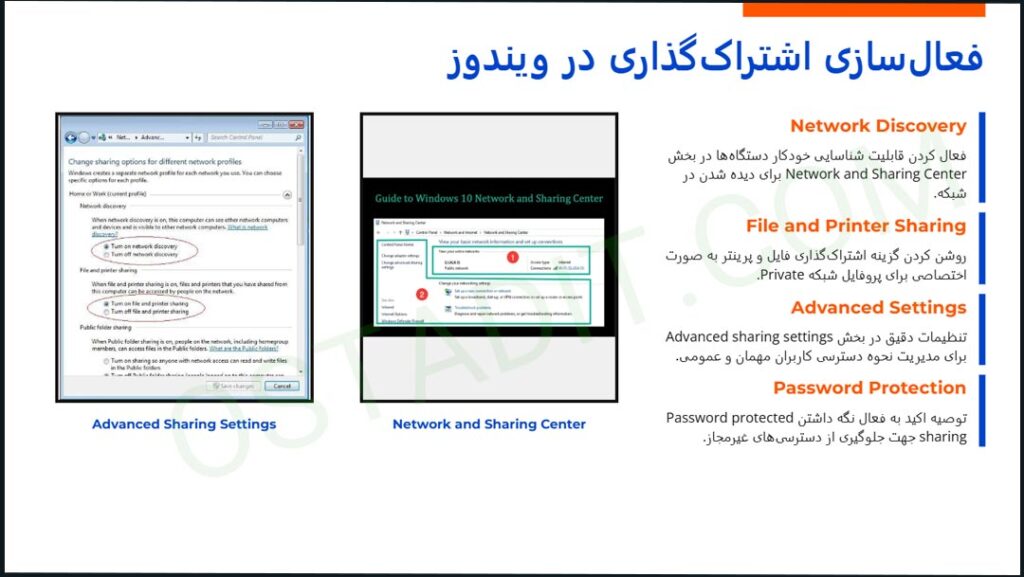
- ورود به مرکز شبکه: به Control Panel بروید و سپس Network and Sharing Center را انتخاب کنید.
- تغییر تنظیمات پیشرفته: روی Change advanced sharing settings کلیک کنید.
- تنظیمات پروفایل: برای پروفایل Private (که شبکه داخلی شماست)، تنظیمات زیر را اعمال کنید:
- Network Discovery: Turn on network discovery را فعال کنید.
- File and Printer Sharing: Turn on file and printer sharing را فعال کنید.
- اشتراک گذاری با رمز عبور: در بخش All Networks، توصیه می شود Password protected sharing را فعال نگه دارید تا فقط کاربران مجاز بتوانند به منابع دسترسی پیدا کنند در غیر این صورت غیر فعال کنید تا دسترسی بدون پسورد باشد.
۲.۳. اشتراک گذاری یک درایور یا پوشه و پرینتر
برای اشتراک گذاری فایل یا درایور در شبکه ویندوز، روی پوشه مورد نظر راست کلیک کرده و مراحل زیر را دنبال کنید:
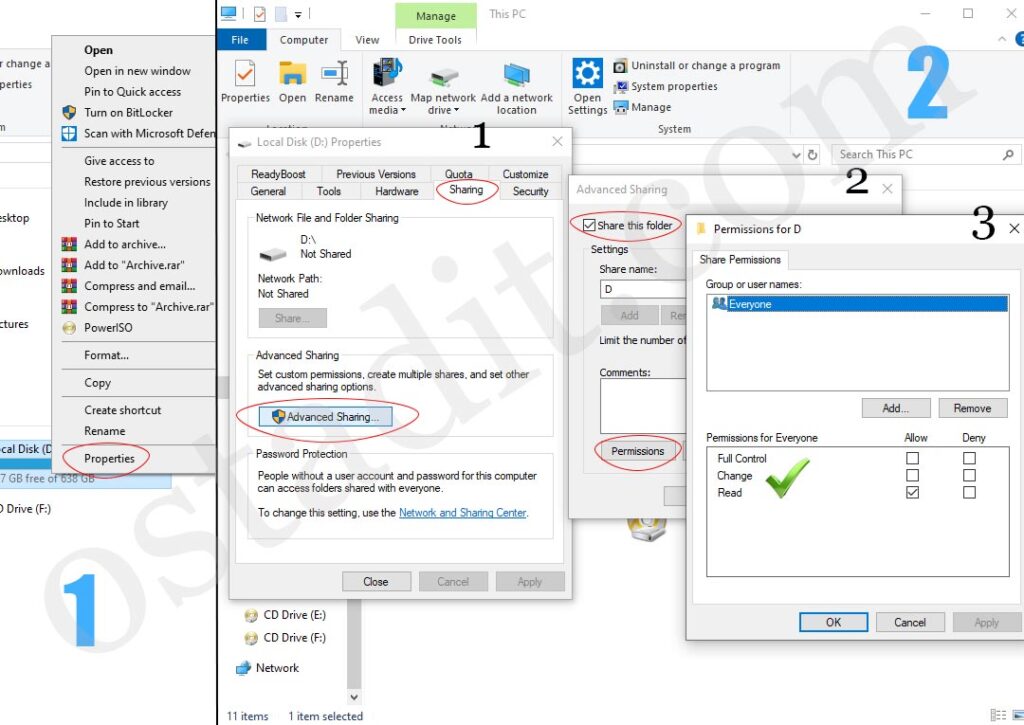
- Properties را انتخاب کنید.
- به تب Sharing بروید.
- روی دکمه Advanced Sharing کلیک کنید.
- تیک گزینه Share this folder را بزنید.
- روی Permissions کلیک کرده و سطح دسترسی کاربران (Read یا Full Control) را مشخص کنید.
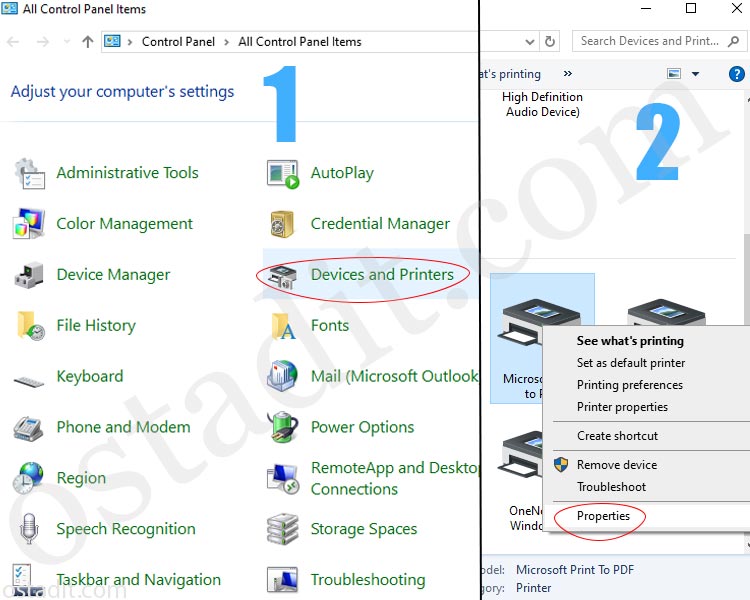
برای اشتراک گذاری پرینتر، از کنترول پنل به بخش Devices and Printers بروید، روی پرینتر راست کلیک کرده و Printer Properties را انتخاب کنید. در تب Sharing، تیک Share this printer را بزنید و یک نام کوتاه برای آن انتخاب کنید.
۳. عیب یابی و حل خطاهای رایج شبکه در ویندوز
در فرآیند شبکه کردن کامپیوترها در ویندوز، مواجه شدن با خطاها امری طبیعی است. در این بخش به مهم ترین و چالش برانگیزترین خطاها و راه حل های تخصصی آنها می پردازیم.
۳.۱. خطای دسترسی: شما مجوز دسترسی ندارید
این خطا معمولاً به دلیل عدم تطابق نام کاربری و رمز عبور یا تنظیمات نادرست مجوزها رخ می دهد.
راه حل عملی:
- اعتبارنامه ویندوز: در کامپیوتر کلاینت، به Control Panel > Credential Manager بروید.
- در بخش Windows Credentials، روی Add a Windows credential کلیک کنید.
- نام کامپیوتر سرور (یا آی پی آن) و نام کاربری و رمز عبور یک کاربر مجاز در آن کامپیوتر را وارد کنید. این کار باعث می شود ویندوز بدون نیاز به درخواست مجدد، اعتبارنامه را برای اتصال به شبکه ذخیره کند.
۳.۲. خطای پرینتر شبکه: Windows cannot connect to the printer
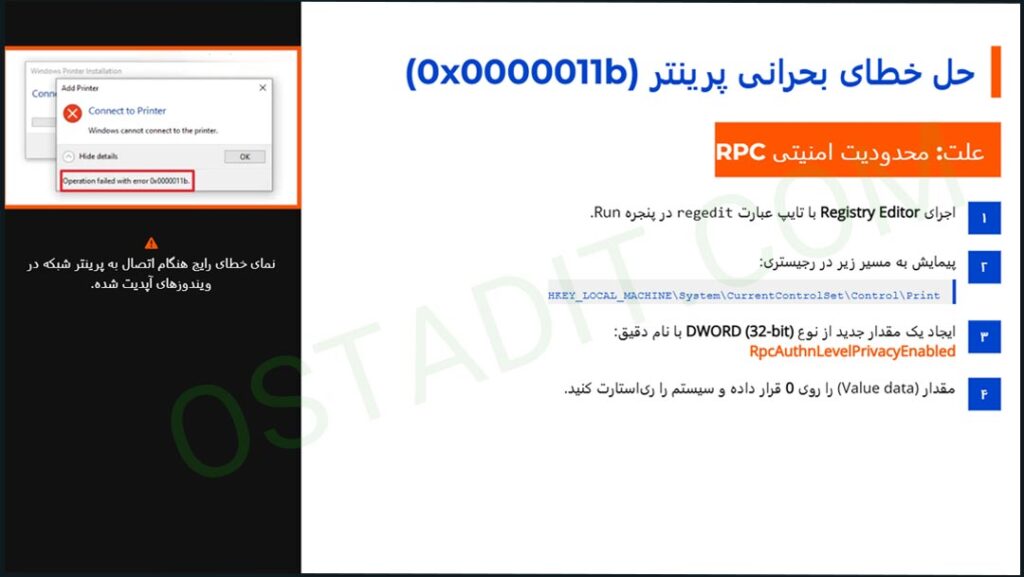
این خطا که اغلب با کد 0x0000011b یا 0x000006e4 همراه است، پس از به روزرسانی های امنیتی ویندوز (به ویژه در سال ۲۰۲۱) رایج شد. این مشکل به دلیل فعال شدن یک مکانیزم امنیتی جدید به نام RpcAuthnLevelPrivacyEnabled در ویندوز رخ می دهد.
راه حل تخصصی (تغییر در Registry Editor):
برای رفع خطای پرینتر شبکه، باید این مکانیزم امنیتی را به صورت موقت غیر فعال کنید.
- اجرای Registry Editor: کلیدهای Win + R را فشار دهید و عبارت regedit را تایپ و Enter کنید.
- پیمایش به مسیر: به مسیر زیر بروید:HKEY_LOCAL_MACHINE\System\CurrentControlSet\Control\Print
- ایجاد کلید جدید: در پنل سمت راست، راست کلیک کرده و New > DWORD (۳۲-bit) Value را انتخاب کنید.
- نام گذاری: نام دقیق کلید را RpcAuthnLevelPrivacyEnabled قرار دهید.
- تنظیم مقدار: روی کلید جدید دوبار کلیک کنید و مقدار (Value data) آن را ۰ (صفر) قرار دهید.
- راه اندازی مجدد: کامپیوتر سرور (کامپیوتری که پرینتر به آن متصل است) را ری استارت کنید.
نکته فنی: تنظیم مقدار این کلید به ۰، مکانیزم امنیتی جدید را غیر فعال می کند و امکان اتصال مجدد به پرینترهای اشتراکی را فراهم می سازد. این راهکار در وب سایت استاد آی تی به عنوان یک راه حل تست شده و موثر توصیه می شود.
۴. نکات پیشرفته و بهینه سازی شبکه برای متخصصان
برای کسانی که به دنبال بهینه سازی بیشتر و امنیت بالاتر در شبکه کردن کامپیوترها در ویندوز هستند، این نکات ضروری است.
امنیت شبکه ویندوز
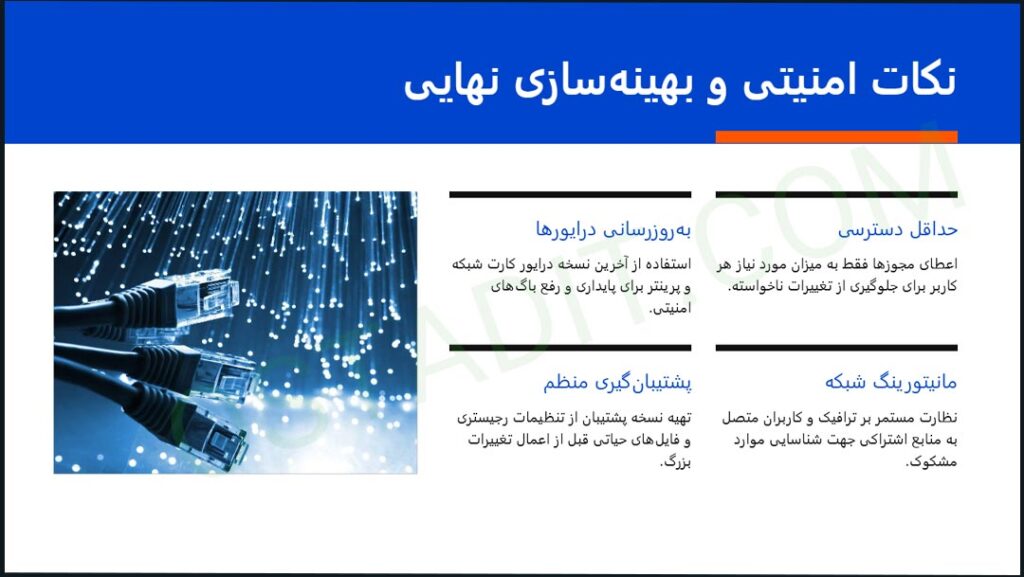
- رمز عبور قوی: همیشه برای حساب های کاربری ویندوز رمز عبور قوی تنظیم کنید.
- حداقل دسترسی: اصل حداقل امتیاز (Principle of Least Privilege) را رعایت کنید. به کاربران فقط مجوزهای لازم برای انجام کارشان را بدهید (مثلاً به جای Full Control، فقط Read بدهید).
- به روز رسانی منظم: سیستم عامل ویندوز و درایورهای شبکه را به طور منظم به روزرسانی کنید تا از آسیب پذیری های امنیتی جلوگیری شود.
نتیجه گیری
شبکه کردن کامپیوترها در ویندوز یک مهارت اساسی در دنیای فناوری اطلاعات است که بهره وری و همکاری را به طور چشمگیری افزایش می دهد. با دنبال کردن راهنمای گام به گام ارائه شده در این مقاله، شما می توانید به راحتی یک شبکه کوچک راه اندازی کنید و با استفاده از راهکارهای تخصصی عیب یابی، بر چالش هایی مانند رفع خطای پرینتر شبکه غلبه کنید. به یاد داشته باشید که یک شبکه خوب، ستون فقرات هر کسب و کار موفقی است.
سوالات متداول
خیر. شما می توانید با استفاده از یک کابل شبکه کراس اور (Cross Over) یا حتی تنظیمات Wi Fi Direct در ویندوز، دو کامپیوتر را مستقیماً به هم متصل کنید. با این حال، استفاده از روتر برای شبکه های بزرگتر و دسترسی به اینترنت ضروری است.
Workgroup برای شبکه های کوچک (کمتر از ۲۰ کامپیوتر) بدون نیاز به سرور مرکزی استفاده می شود و هر کامپیوتر مدیریت مستقل دارد. Domain برای شبکه های بزرگتر است که نیاز به مدیریت متمرکز، امنیت بالا و احراز هویت واحد توسط یک سرور (Domain Controller) دارند.
این مشکل اغلب به دلیل تنظیمات فایروال یا سرویس های غیر فعال رخ می دهد. مطمئن شوید که سرویس های Function Discovery Provider Host و Function Discovery Resource Publication در حالت Running قرار دارند و فایروال ویندوز (یا آنتی ویروس) پورت های مربوط به SMB (پورت های ۱۳۹ و ۴۴۵) را مسدود نکرده باشد.
