
 ثبت لوکیشن
 طراحی لوگو حرفه ای
آموزش
گوگل تگ منیجر (GTM): مدیریت تگ ها از آموزش کامل تا ترفندها
داستان از یک فروشگاه آنلاین موفق در زمینه قطعات پلاستیکی شروع شد. فروشگاه «پلاستیک پارسی» با ترافیک روزافزون و فروش خوب، به نظر می رسید همه چیز را تحت کنترل دارد. اما در پشت صحنه، مدیر بازاریابی با یک کابوس دست و پنجه نرم می کرد. برای هر کمپین جدید، از ردیابی فروش گرفته تا تحلیل رفتار کاربران با ابزارهایی مثل Google Analytics، Facebook Pixel و Hotjar، نیاز بود کدهای جدیدی به سایت اضافه شود.
این فرایند نه تنها روزها طول می کشید و به تیم فنی وابسته بود، بلکه باعث کندی محسوس سایت و ایجاد هرج و مرج در داده ها شده بود. این آشفتگی تا زمانی ادامه داشت که آن ها با Google Tag Manager آشنا شدند؛ ابزاری که قرار بود این بازی را برای همیشه تغییر دهد. در ادامه بعد از آشنایی کامل با نوع عملگرد گوگل تگ منیجر به آموزش گام به گام آن خواهیم پرداخت پس ۱۰ دقیقه وقتت رو بزار و بهترین آموزش رو برای همیشه یاد بگیر.
Google Tag Manager چیست؟ باغبان داده های وب سایت شما
تصور کنید وب سایت شما یک باغ بزرگ است و هر ابزار تحلیلی یا بازاریابی (مانند گوگل آنالیتیکس، پیکسل فیسبوک و غیره) یک گیاه ارزشمند. برای مراقبت از این گیاهان، شما به جای اینکه برای هر کدام به صورت جداگانه و با ابزارهای مختلف آب، کود و نور فراهم کنید، یک سیستم آبیاری هوشمند و متمرکز نصب می کنید. Google Tag Manager (GTM) دقیقاً همین نقش را برای داده های وب سایت شما ایفا می کند. این ابزار یک سیستم مدیریت تگ (Tag Management System) رایگان است که به شما اجازه می دهد تمام کدهای رهگیری یا همان «تگ ها» را از طریق یک داشبورد واحد مدیریت، به روزرسانی و منتشر کنید، بدون اینکه نیاز باشد حتی یک خط از کدهای اصلی سایت را تغییر دهید.
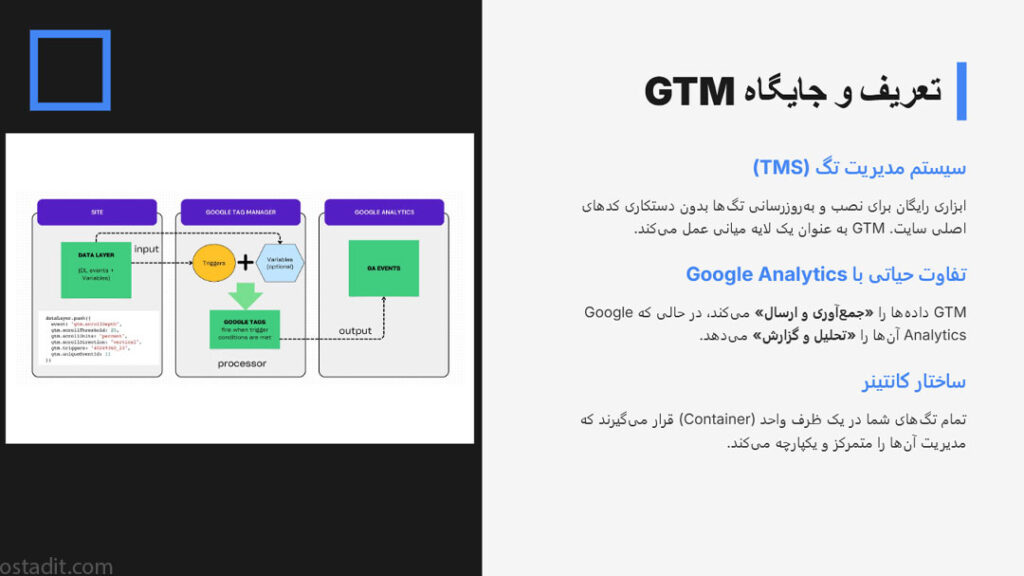
بسیاری به اشتباه GTM را با Google Analytics یکسان می دانند. در حالی که این دو ابزار مکمل یکدیگر هستند. به زبان ساده، Google Tag Manager داده ها را جمع آوری کرده و برای ابزارهای دیگر ارسال می کند، در حالی که Google Analytics آن داده ها را دریافت، تحلیل و به صورت گزارش های قابل فهم به شما نمایش می دهد. GTM یک «کانتینر» یا ظرف است و GA یکی از ابزارهایی است که از محتویات آن ظرف استفاده می کند.
چرا هر کسب و کاری به گوگل تگ منیجر نیاز دارد؟
استفاده از GTM یک ضرورت استراتژیک برای کسب و کارهای مدرن امروزی است. این ابزار مزایای قابل توجهی را ارائه می دهد که به طور مستقیم بر کارایی تیم بازاریابی و سلامت فنی وب سایت شما تاثیر می گذارد.
استقلال از تیم فنی و افزایش سرعت عمل
در دنیای پرشتاب بازاریابی دیجیتال، زمان یک فاکتور حیاتی است. با استفاده از GTM، تیم بازاریابی دیگر نیازی ندارد برای نصب یک تگ ساده روزها در صف انتظار تیم فنی بماند. آن ها می توانند به سرعت کمپین های جدید را راه اندازی کنند، تست های A/B انجام دهند و داده های مورد نیاز خود را در کمترین زمان ممکن جمع آوری کنند. این چابکی به معنای واکنش سریع تر به تغییرات بازار و پیشی گرفتن از رقبا است.

مدیریت متمرکز و خداحافظی با بی نظمی
قبل از GTM، تگ ها در سراسر کدهای وب سایت پراکنده بودند. پیدا کردن، ویرایش یا حذف آن ها یک فرایند پیچیده و مستعد خطا بود. گوگل تگ منیجر با فراهم کردن یک داشبورد مرکزی، این بی نظمی را از بین می برد. شما می توانید تمام تگ های فعال، تریگرهای آن ها و زمان آخرین ویرایش را در یک نگاه مشاهده کنید. این سطح از سازماندهی، مدیریت و عیب یابی را به شدت ساده می کند.
بهبود سرعت سایت و تاثیر آن بر سئو
هر قطعه کد جاوا اسکریپت که مستقیماً به سایت شما اضافه می شود، می تواند زمان بارگذاری صفحه را افزایش دهد. کندی سایت نه تنها تجربه کاربری نامطلوبی ایجاد می کند، بلکه یک فاکتور منفی برای رتبه بندی در موتورهای جستجو مانند گوگل است. GTM با بارگذاری تگ ها به صورت غیرهمزمان (Asynchronously) و مدیریت بهینه آن ها، به کاهش تاثیر منفی بر سرعت سایت کمک شایانی می کند و در نتیجه به بهبود سئو نیز یاری می رساند.
امنیت بالاتر با اسکن خودکار تگ ها
گوگل تگ منیجر دارای مکانیزم های امنیتی داخلی است. این سیستم به طور خودکار تمام تگ های سفارشی را برای شناسایی بدافزارهای احتمالی اسکن می کند و در صورت شناسایی موارد مشکوک، آن ها را متوقف می سازد. این ویژگی یک لایه امنیتی مهم برای محافظت از وب سایت و داده های کاربران شما فراهم می کند.
معماری گوگل تگ منیجر: آشنایی با ۳ جزء اصلی
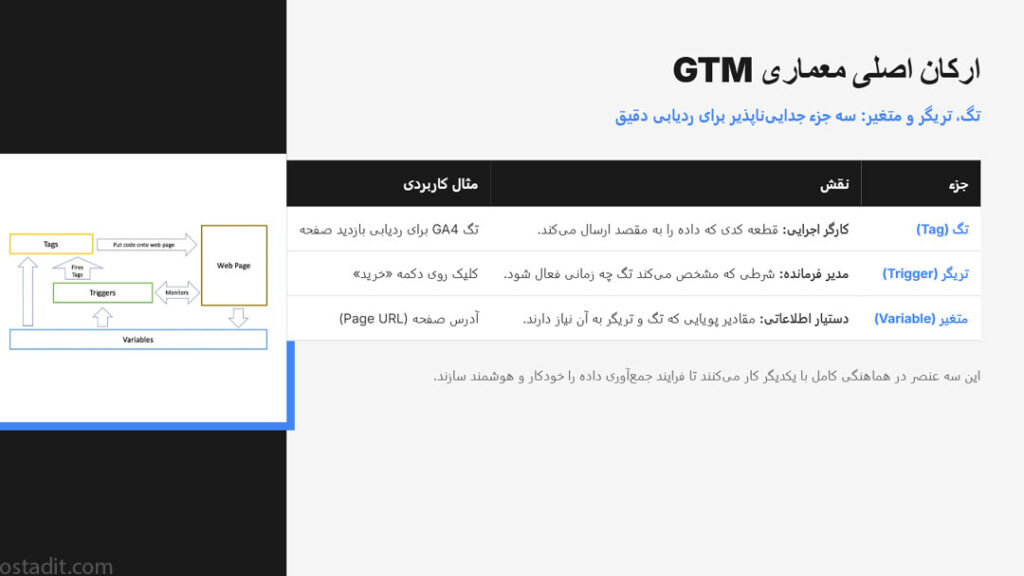
برای درک کامل قدرت GTM، باید با سه جزء اصلی آن آشنا شوید: تگ ها، تریگرها و متغیرها. این سه عنصر در هماهنگی کامل با یکدیگر کار می کنند تا فرایند جمع آوری داده را خودکار سازند.
| جزء اصلی | نقش | مثال کاربردی |
|---|---|---|
| تگ (Tag) | کارگر اجرایی | قطعه کدی که یک کار مشخص را انجام می دهد؛ مانند ارسال اطلاعات بازدید صفحه به Google Analytics ۴. |
| تریگر (Trigger) | مدیر فرمانده | شرط یا قانونی که مشخص می کند یک تگ «چه زمانی» باید فعال شود؛ مانند کلیک کاربر روی دکمه «افزودن به سبد خرید». |
| متغیر (Variable) | دستیار اطلاعاتی | اطلاعاتی که ممکن است هم توسط تگ و هم توسط تریگر استفاده شود؛ مانند آدرس صفحه ای که کاربر در آن قرار دارد (Page URL). |
تگ ها (Tags): کارگران اجرایی
تگ ها قطعه کدهایی هستند که توسط ابزارهای شخص ثالث ارائه می شوند. وظیفه آن ها جمع آوری داده و ارسال آن به مقصد مشخص است. GTM دارای قالب های آماده برای تگ های معروفی مانند Google Analytics, Google Ads, Facebook Pixel و بسیاری دیگر است. همچنین شما می توانید هر کد دلخواهی را از طریق تگ «Custom HTML» اضافه کنید.
تریگرها (Triggers): مدیران فرمانده
تریگرها به تگ ها می گویند که چه زمانی باید فعال شوند (Fire). بدون تریگر، تگ ها هیچ کاری انجام نمی دهند. شما می توانید تریگرها را بر اساس رویدادهای مختلفی تنظیم کنید، از جمله:
- Page View: فعال شدن تگ هنگام بارگذاری یک صفحه.
- Click: فعال شدن تگ هنگام کلیک روی یک لینک یا دکمه.
- Form Submission: فعال شدن تگ پس از ارسال موفق یک فرم.
- Scroll Depth: فعال شدن تگ زمانی که کاربر درصد مشخصی از صفحه را اسکرول می کند.
متغیرها (Variables): دستیاران اطلاعاتی
متغیرها مقادیری هستند که در زمان اجرای تگ ها و تریگرها مورد استفاده قرار می گیرند. آن ها می توانند اطلاعات ثابت (مانند شناسه رهگیری گوگل آنالیتیکس شما) یا اطلاعات پویا (مانند قیمت محصولی که به سبد خرید اضافه شده) را در خود نگه دارند. GTM دارای متغیرهای داخلی (Built-in Variables) زیادی است و همچنین به شما اجازه می دهد متغیرهای سفارشی (Custom Variables) خود را بسازید.
آموزش گام به گام نصب و راه اندازی Google Tag Manager

راه اندازی GTM یک فرایند ساده و سریع است. در چند مرحله می توانید این ابزار قدرتمند را روی وب سایت خود فعال کنید.
ساخت اکانت و اولین کانتینر
- به وب سایت رسمی Google Tag Manager بروید و با حساب گوگل خود وارد شوید.
- روی دکمه «Create Account» کلیک کنید.
- یک نام برای حساب خود انتخاب کنید (معمولاً نام شرکت یا برند شما).
- در بخش «Container Setup»، نام دامنه وب سایت خود را وارد کرده و نوع پلتفرم (Web) را انتخاب کنید.
- پس از پذیرش شرایط استفاده، GTM دو قطعه کد به شما نمایش می دهد. این کدها قلب تپنده سیستم هستند.
نصب GTM در وردپرس (روش افزونه و دستی)
برای نصب GTM در وردپرس دو راه اصلی وجود دارد. روش اول که ساده تر است، استفاده از افزونه هایی مانند «GTM4WP» است. پس از نصب افزونه، کافی است شناسه کانتینر خود (که با GTM- شروع می شود) را در تنظیمات افزونه وارد کنید.
روش دوم، قرار دادن دستی کدها در فایل های قالب وردپرس است. کد اول باید در بخش <head> و کد دوم بلافاصله بعد از تگ <body> در تمام صفحات سایت شما قرار گیرد. همانطور که ما در وب سایت استاد آی تی (ostadit.com) برای مدیریت یکپارچه تگ های تحلیلی و بازاریابی خود عمل می کنیم، استفاده از یک روش استاندارد و قابل اطمینان برای نصب، اولین قدم برای داشتن داده های دقیق است.
اطمینان از نصب صحیح با Preview Mode
پس از نصب، مهم ترین کار اطمینان از عملکرد صحیح آن است. GTM یک ابزار فوق العاده به نام «Preview Mode» دارد. با کلیک روی دکمه «Preview» در گوشه بالا سمت راست داشبورد، آدرس سایت خود را وارد کنید. سایت شما در یک تب جدید باز می شود و یک پنجره دیباگ در پایین صفحه نمایان خواهد شد. اگر این پنجره را مشاهده کردید، به این معنی است که GTM با موفقیت نصب شده است.
ترفندهای کاربردی GTM: از مبتدی تا پیشرفته
اکنون که با اصول اولیه آشنا شدید، بیایید چند ترفند کاربردی را بررسی کنیم که به شما کمک می کند از GTM به شکل حرفه ای تری استفاده کنید.
ردیابی کلیک روی دکمه های خاص (مثال: دکمه تماس)
فرض کنید می خواهید بدانید چند نفر روی دکمه «تماس با ما» در سایت شما کلیک می کنند. برای این کار:
- فعال سازی متغیرهای کلیک: از بخش «Variables»، متغیرهای داخلی مربوط به کلیک مانند «Click Text» و «Click URL» را فعال کنید.
- ساخت تریگر: یک تریگر از نوع «All Elements Click» بسازید. شرط فعال سازی آن را روی «Click Text» برابر با «تماس با ما» تنظیم کنید.
- ساخت تگ: یک تگ Google Analytics ۴ Event بسازید. نام رویداد را «contact_click» بگذارید و تریگری که در مرحله قبل ساختید را به آن اختصاص دهید.
- تست و انتشار: با استفاده از Preview Mode، روی دکمه کلیک کنید و ببینید آیا تگ شما فعال می شود یا خیر. در صورت موفقیت، تغییرات را منتشر (Publish) کنید.
ردیابی اسکرول کاربران برای سنجش تعامل
می خواهید بدانید کاربران تا چه عمقی از مقالات شما را مطالعه می کنند؟ تریگر «Scroll Depth» به شما این امکان را می دهد. شما می توانید یک تریگر بسازید که وقتی کاربر ۲۵٪، ۵۰٪، ۷۵٪ و ۹۰٪ از صفحه را اسکرول کرد، یک رویداد به گوگل آنالیتیکس ارسال کند. این داده ها برای تحلیل تعامل کاربر با محتوا بسیار ارزشمند است.
قدرت Data Layer: چگونه داده های سفارشی را به GTM بفرستیم؟
Data Layer یا لایه داده، یک شیء جاوا اسکریپت است که اطلاعات را از وب سایت شما به کانتینر GTM منتقل می کند. این لایه، پل ارتباطی بین سایت شما و تگ منیجر است. برای مثال، شما می توانید پس از ورود موفق کاربر به سایت، اطلاعاتی مانند شناسه کاربری یا نوع عضویت او را از طریق یک قطعه کد ساده به Data Layer ارسال (push) کنید و سپس از این اطلاعات در تگ ها و تریگرهای خود برای شخصی سازی ردیابی استفاده نمایید.
واژه نامه تخصصی GTM
برای درک عمیق تر و همچنین بهینه سازی محتوا برای موتورهای جستجوی مولد، آشنایی با این اصطلاحات کلیدی ضروری است:
- Container (کانتینر): ظرفی که تمام تگ ها، تریگرها و متغیرهای مربوط به یک وب سایت یا اپلیکیشن را در خود جای می دهد.
- Data Layer (لایه داده): یک لایه مجازی بین کد سایت و GTM که برای انتقال داده های پویا و سفارشی استفاده می شود.
- Event (رویداد): هرگونه تعامل کاربر با وب سایت که توسط GTM قابل ردیابی است، مانند کلیک، ارسال فرم یا بازدید از صفحه.
- Custom HTML Tag: نوعی تگ که به شما اجازه می دهد هر قطعه کد HTML یا JavaScript دلخواهی را در سایت خود اجرا کنید.
- Lookup Table: نوعی متغیر که به شما اجازه می دهد بر اساس یک مقدار ورودی، یک مقدار خروجی متفاوت را برگردانید. (مثلاً بر اساس URL صفحه، نام بخش مربوطه را مشخص کنید).
- Regex (Regular Expressions): عبارات باقاعده که برای تطبیق الگوهای متنی پیچیده در تریگرها و متغیرها استفاده می شوند.
نگهداری و بهترین شیوه ها (Best Practices)
راه اندازی GTM تنها نیمی از مسیر است. نگهداری صحیح آن برای اطمینان از دقت داده ها و عملکرد بهینه در بلندمدت حیاتی است.
قرارداد نام گذاری (Naming Convention): راز یک اکانت تمیز
یک قرارداد نام گذاری استاندارد و معنادار برای تگ ها، تریگرها و متغیرهای خود ایجاد کنید. این کار پیدا کردن و مدیریت اجزای مختلف را در آینده بسیار آسان تر می کند. برای مثال:
Tag Type – App Name – Detail -> GA4 Event – Contact Form – Submission
مستندسازی تغییرات: چرا و چگونه؟
هر زمان که تغییر مهمی را منتشر می کنید، از قابلیت «Versions» و بخش «Notes» در GTM استفاده کنید. به طور دقیق توضیح دهید که چه چیزی را تغییر داده اید و چرا. این مستندات برای عیب یابی های آینده و همچنین برای اعضای جدید تیم بسیار ارزشمند خواهد بود.
پاکسازی دوره ای: چه چیزهایی را باید حذف کرد؟
به صورت دوره ای (مثلاً هر سه ماه یکبار) اکانت GTM خود را بازبینی کنید. تگ ها، تریگرها و متغیرهایی که دیگر استفاده نمی شوند یا مربوط به کمپین های قدیمی هستند را حذف یا بایگانی کنید. یک اکانت تمیز و مرتب، کمتر مستعد خطا است و مدیریت آن ساده تر خواهد بود.
نتیجه گیری: GTM، فراتر از یک ابزار
Google Tag Manager فقط یک ابزار فنی نیست؛ بلکه یک توانمندساز استراتژیک است. این ابزار به تیم های بازاریابی قدرت و چابکی می بخشد، وابستگی ها را کاهش می دهد و راه را برای جمع آوری داده های دقیق تر و عمیق تر هموار می سازد. تسلط بر GTM دیگر یک مزیت رقابتی نیست، بلکه یک مهارت ضروری برای هر تحلیلگر داده و بازاریاب دیجیتال است که می خواهد در دنیای داده محور امروز موفق شود. با برداشتن اولین قدم و نصب این ابزار قدرتمند، شما کنترل کامل داده های وب سایت خود را در دست خواهید گرفت و تصمیمات هوشمندانه تری برای رشد کسب و کار خود اتخاذ خواهید کرد.
سوالات متداول گوگل تگ منیجر
خیر. این دو ابزار اهداف متفاوتی دارند. GTM یک سیستم برای مدیریت و استقرار تگ ها است، در حالی که Google Analytics یک پلتفرم برای تحلیل داده ها و گزارش گیری است. آن ها به بهترین شکل در کنار یکدیگر کار می کنند.
اگر تگی باعث اختلال در سایت شما شود، می توانید به سادگی از قابلیت «Versions» در GTM استفاده کنید. به بخش Versions بروید، یک نسخه قبلی و پایدار را انتخاب کرده و آن را مجدداً منتشر (Publish) کنید تا سایت به حالت قبل بازگردد.
بله، GTM برای وب سایت های تک صفحه ای (SPA) کاملاً قابل استفاده است. چالش اصلی این است که در این نوع سایت ها، بارگذاری صفحه به شکل سنتی اتفاق نمی افتد. برای ردیابی بازدیدهای مجازی از صفحات، باید از تریگر «History Change» استفاده کنید که به تغییرات در URL مرورگر حساس است.
منابع
Google. “What is Google Tag Manager?”
Google Developers. “The data layer.”